UtilityControl reúne sus contadores, lecturas, facturas y costes en un solo lugar, en la web y en iPhone, iPad y Mac. Esta guía breve cubre todo lo que hace la aplicación.
Primeros pasos
- Cree una cuenta en la web o en la aplicación con su correo electrónico y una contraseña de al menos 10 caracteres, o inicie sesión con Apple o Google. Le enviamos un enlace para confirmar su correo; haga clic una vez y ya está dentro.
- Añada una ubicación: una casa, un piso, un edificio o un recinto.
- Añada un contador a ella: electricidad, agua, gas o calefacción.
- Añada lecturas escribiéndolas, escaneando el contador con su iPhone o importando un archivo CSV.
La aplicación web y las aplicaciones comparten una cuenta y muestran los mismos datos. El plan gratuito no necesita tarjeta de crédito.
Ubicaciones y contadores
Una ubicación es donde están los contadores: una propiedad, un edificio o unas instalaciones. Cada ubicación lista sus contadores con sus últimas lecturas, para que vea todo de un vistazo. Un contador tiene un nombre, un tipo (electricidad, agua, gas o calefacción), una unidad, un número de contador y el coste por unidad con su moneda, que se usa para los gráficos de costes.
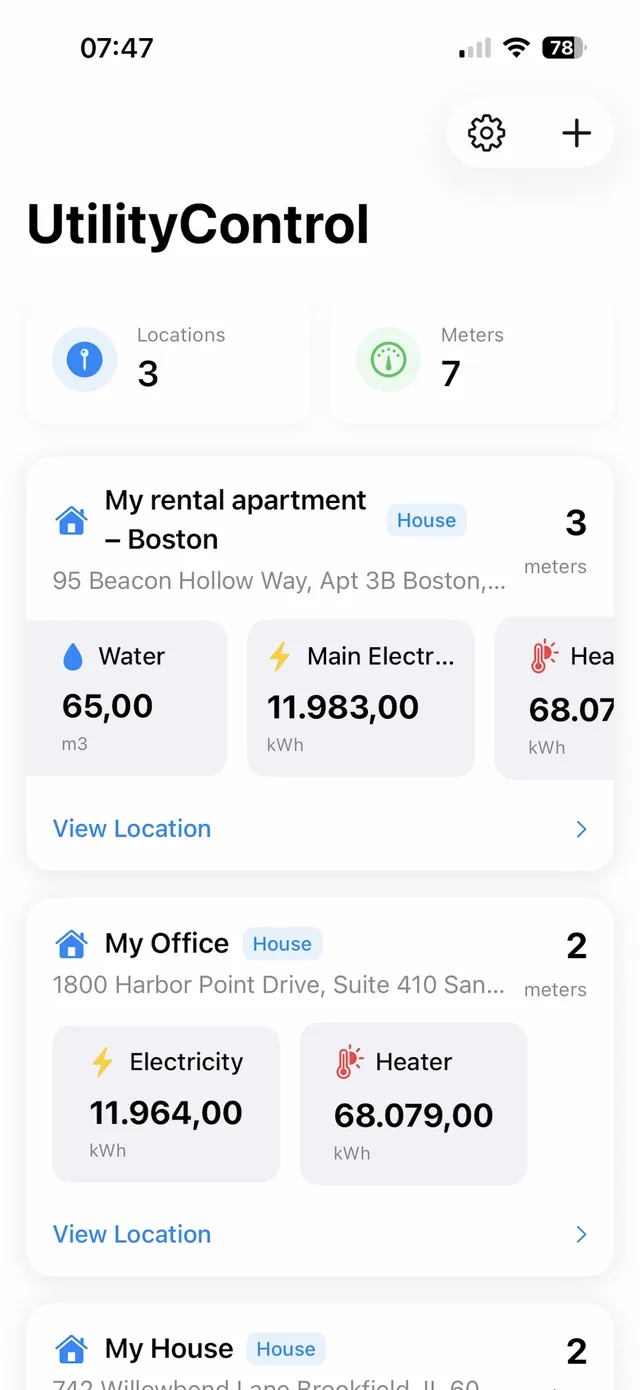
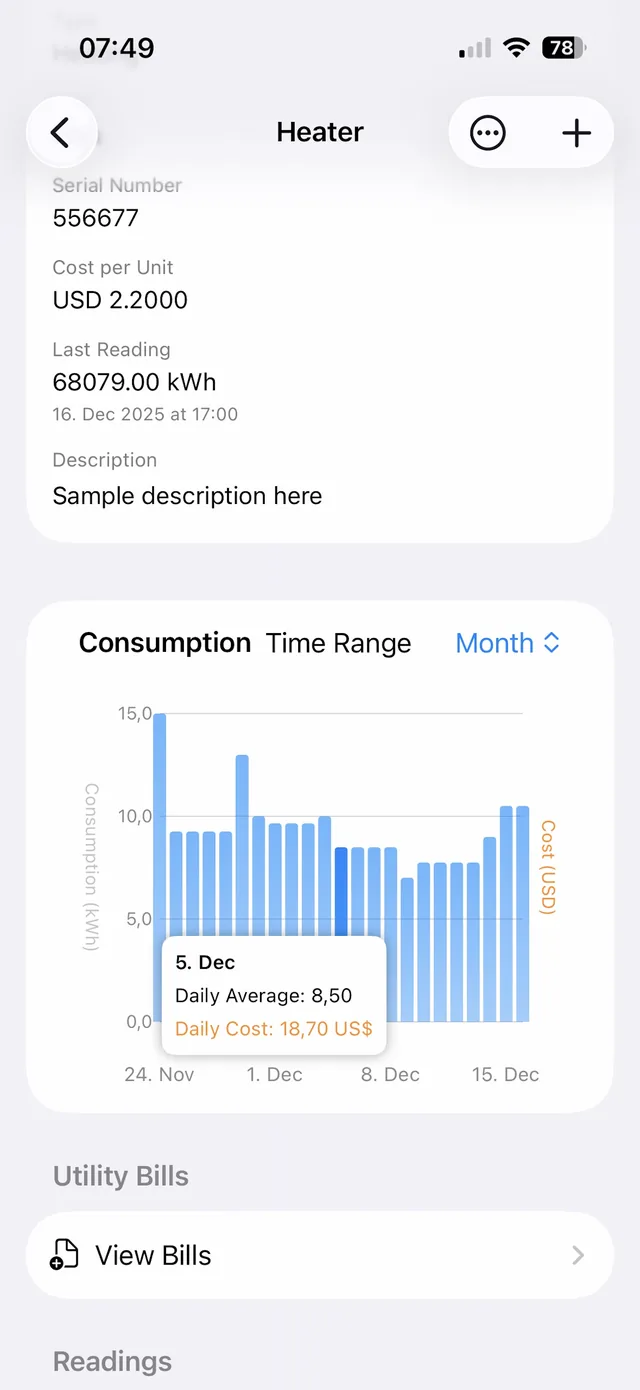
Puede editar o eliminar una ubicación o un contador en cualquier momento. Al eliminar un contador se eliminan sus lecturas.
Lecturas
Escribir una lectura
Abra un contador, elija Añadir lectura, introduzca la fecha, el valor y, si quiere, una nota. Las fechas antiguas valen, así que puede rellenar el pasado.
Escanee el contador con su iPhone
Con UtilityControl 4.2 y posteriores puede fotografiar el contador en lugar de escribir. La aplicación lee el número del contador y la lectura en su teléfono, sin conexión. Usted revisa el resultado, lo corrige si hace falta y lo guarda. Si el contador ya está en la aplicación, la lectura va a él; un número de contador nuevo se puede añadir como contador nuevo.
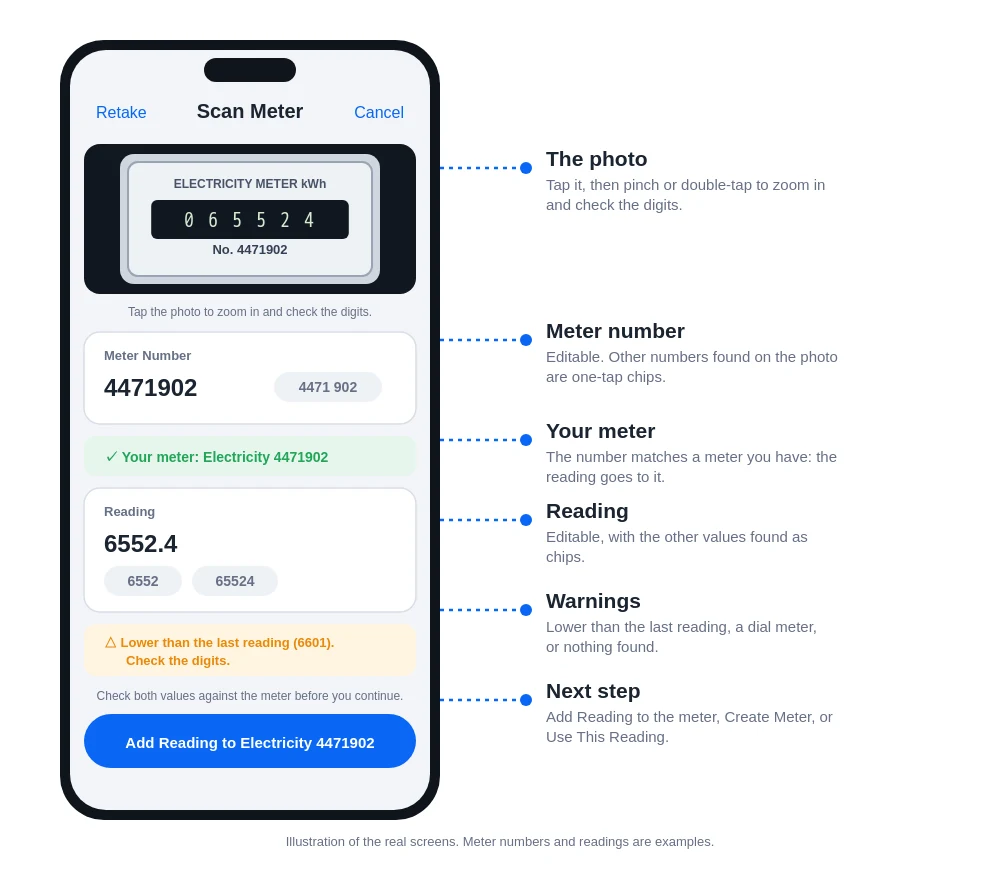
- El plan gratuito incluye 3 escaneos al día.
- Los contadores con esferas de agujas aún no se pueden leer: escríbalos.
- Sostenga el teléfono firme y evite reflejos en la pantalla del contador. Un escaneo nunca guarda nada sin su revisión.
Importar y exportar CSV
Importe el historial de un contador desde un archivo CSV. Los formatos numéricos europeo y estadounidense y los formatos de fecha habituales se leen correctamente, y las filas que no se pueden leer se señalan en lugar de omitirse en silencio. Exporte sus lecturas en cualquier momento: un CSV por contador o un ZIP con un archivo para cada contador de una ubicación.
Gráficos y costes
Cada contador tiene tres gráficos: Consumo a lo largo del tiempo, Consumo diario y Coste diario. Fíltrelos por semana, mes, dos o tres meses, o año.
- Los valores diarios se interpolan entre lecturas, de modo que obtiene un valor para cada día aunque lea el contador solo de vez en cuando.
- El coste es el consumo diario por el coste por unidad que usted fija para el contador.
- Una subida repentina del consumo diario puede ser una señal temprana de una fuga o una avería. Revise el contador cuando vea una.
Facturas
Suba una foto o un PDF de varias páginas de una factura de suministros. La aplicación lee las fechas, importes, consumo, números de cliente y periodo de facturación, y muestra una puntuación de confianza para cada valor. Corrija todo lo que esté mal antes de guardar.
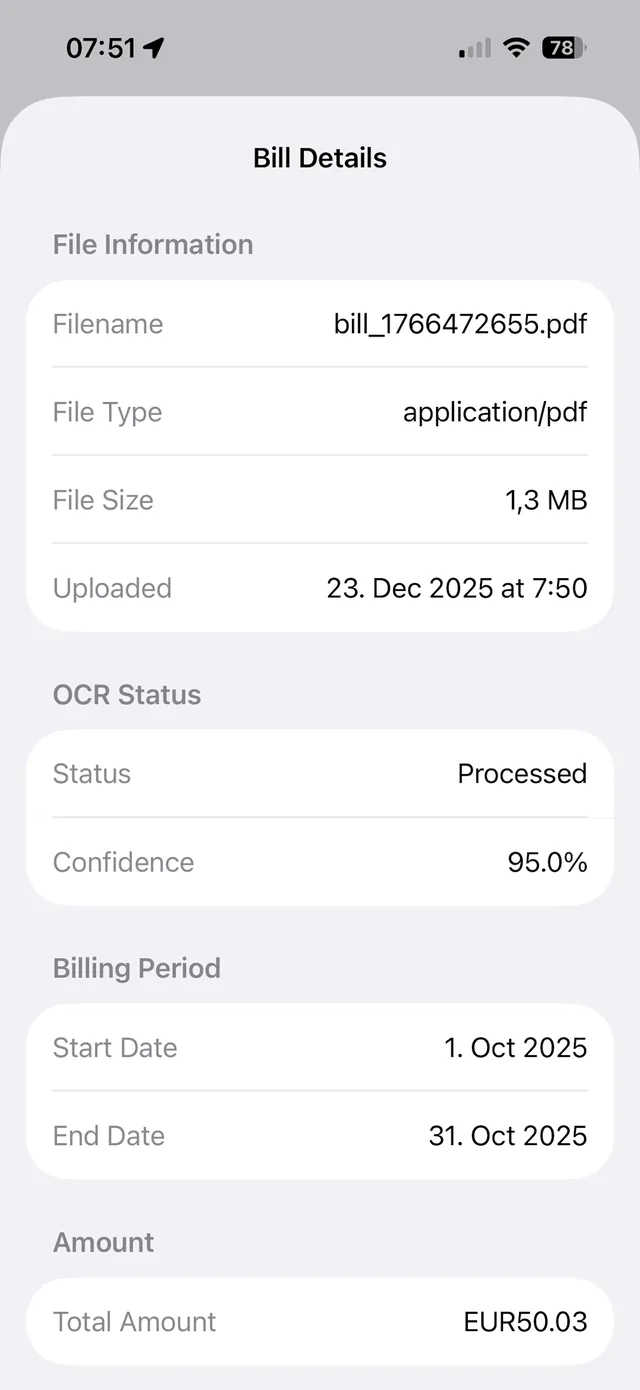
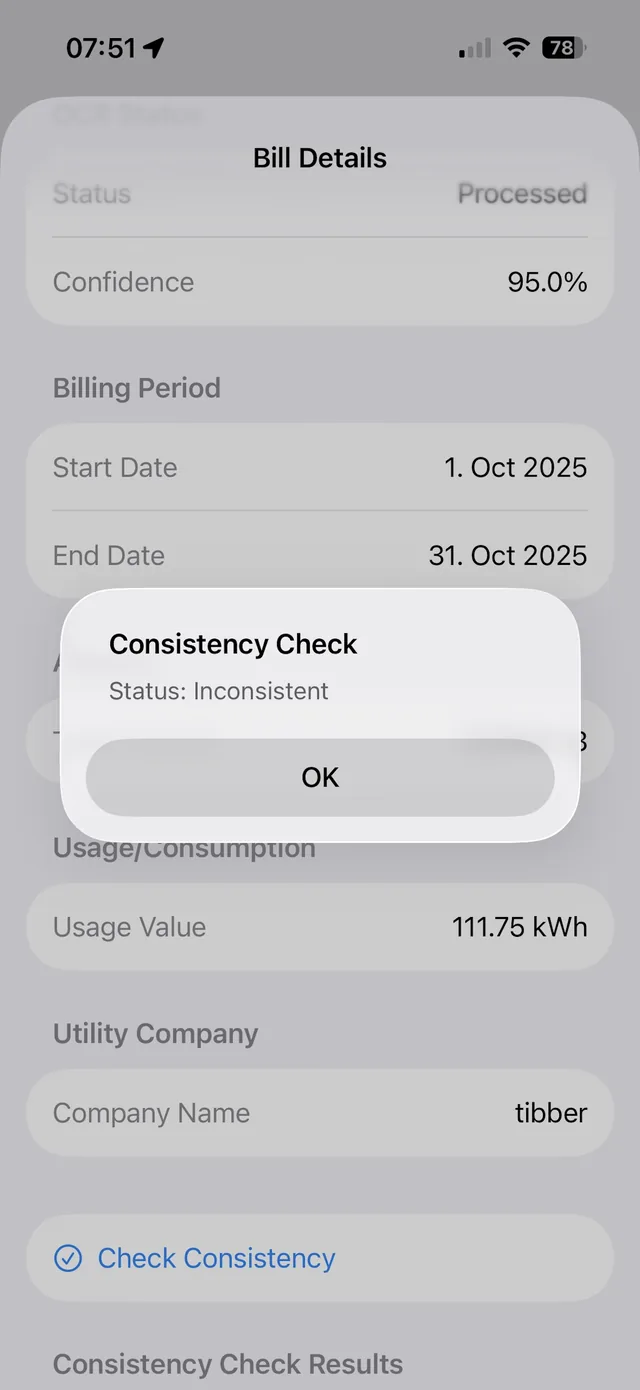
La comprobación de coherencia compara el consumo de la factura con sus propias lecturas del contador del mismo periodo. Una diferencia se marca, para que pueda cuestionar un posible error de facturación antes de pagar.
Asistente de chat
Pregunte con lenguaje sencillo, por ejemplo «¿Cuál es mi consumo este mes?» o «¿Qué contador cuesta más?». El asistente basado en IA responde a partir de sus propios datos de contadores. Se sugieren preguntas rápidas para empezar.
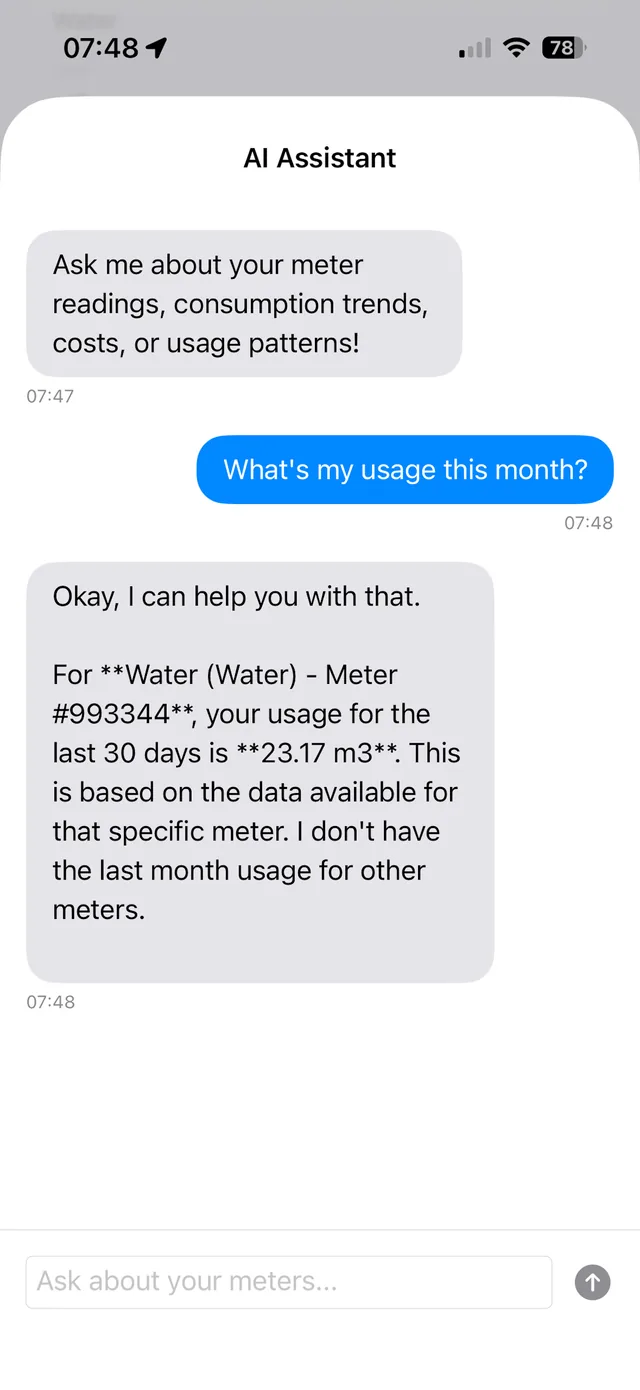
El asistente le ayuda a leer sus datos; compruebe las cifras importantes con los propios contadores y facturas. El número de mensajes al mes depende de su plan.
Planes y límites
| Plan | Ubicaciones | Contadores | Lecturas | Facturas subidas / mes | Mensajes de chat / mes |
|---|---|---|---|---|---|
| Gratis | 1 | 3 | 50 en total | 3 | 10 |
| Standard (4,99 € / mes) | 2 | 5 por ubicación | Ilimitado | 50 | 60 |
| Pro (39,99 € / mes) | Ilimitado | Ilimitado | Ilimitado | 500 | 200 |
| Enterprise | Ilimitado | Ilimitado | Ilimitado | Ilimitado | Ilimitado |
Consulte Precios para ver los precios actuales y qué incluye cada plan. Las suscripciones en la aplicación para iPhone se gestionan con su ID de Apple.
Cuenta y datos
- Contraseña: cámbiela en la aplicación o en la web. Si la olvidó, elija ¿Olvidó su contraseña? en la página de inicio de sesión; el enlace del correo funciona una vez.
- Correo electrónico: cámbielo en la web, en el menú de su cuenta. Enviamos un enlace a la nueva dirección; cuando lo confirma, todas sus ubicaciones, contadores, lecturas y facturas pasan a ella, y se cierran las demás sesiones.
- Exportar: descargue sus lecturas como CSV en cualquier momento (véase Lecturas).
- Eliminar la cuenta: en la aplicación o en la web, con su contraseña. Todo se elimina de inmediato. Las copias de nuestras copias de seguridad se eliminan cuando estas rotan, en un plazo de seis meses.
La política de privacidad explica qué se guarda y por qué.
Preguntas
¿En qué dispositivos funciona?
En cualquier navegador y como aplicación para iPhone, iPad y Mac. Android está en camino.
¿Necesito hardware especial?
No. Usted escribe, escanea o importa lecturas de los contadores que ya tiene.
La aplicación me pide que actualice.
Las versiones antiguas de la aplicación ya no son compatibles. Abra la App Store, actualice UtilityControl y sus datos estarán como antes.
¿Es UtilityControl lo mismo que EnergyOS?
No. UtilityControl sigue lecturas, facturas y costes. EnergyOS gestiona sistemas de energía y dispositivos. Son cuentas distintas; véase la documentación de EnergyOS.
Algo no funciona.
Contáctenos y cuéntenos qué hizo y qué vio.