UtilityControl hält Ihre Zähler, Ablesungen, Rechnungen und Kosten an einem Ort, im Web und auf iPhone, iPad und Mac. Diese kurze Anleitung deckt alles ab, was die App kann.
Erste Schritte
- Legen Sie ein Konto an, im Web oder in der App, mit Ihrer E-Mail-Adresse und einem Passwort mit mindestens 10 Zeichen, oder melden Sie sich mit Apple oder Google an. Wir senden einen Link zur Bestätigung Ihrer E-Mail-Adresse; klicken Sie ihn einmal an, und Sie sind drin.
- Fügen Sie einen Standort hinzu: ein Haus, eine Wohnung, ein Gebäude oder ein Gelände.
- Fügen Sie ihm einen Zähler hinzu: Strom, Wasser, Gas oder Heizung.
- Fügen Sie Ablesungen hinzu, indem Sie sie eintippen, den Zähler mit dem iPhone scannen oder eine CSV-Datei importieren.
Die Web-App und die Apps teilen ein Konto und zeigen dieselben Daten. Der Gratis-Tarif braucht keine Kreditkarte.
Standorte und Zähler
Ein Standort ist, wo Zähler sind: ein Grundstück, ein Gebäude oder eine Anlage. Jeder Standort listet seine Zähler mit den letzten Ständen auf, sodass Sie alles auf einen Blick sehen. Ein Zähler hat einen Namen, einen Typ (Strom, Wasser, Gas oder Heizung), eine Einheit, eine Zählernummer und die Kosten pro Einheit mit Währung, die für die Kostendiagramme verwendet werden.
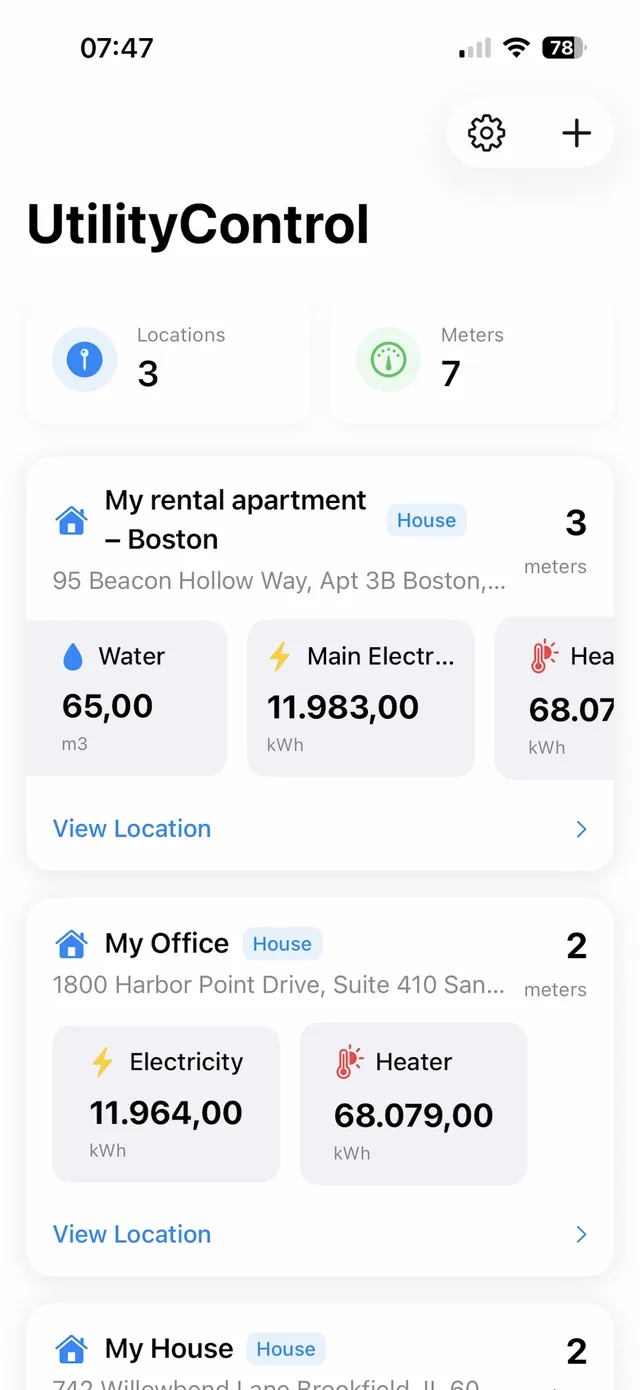
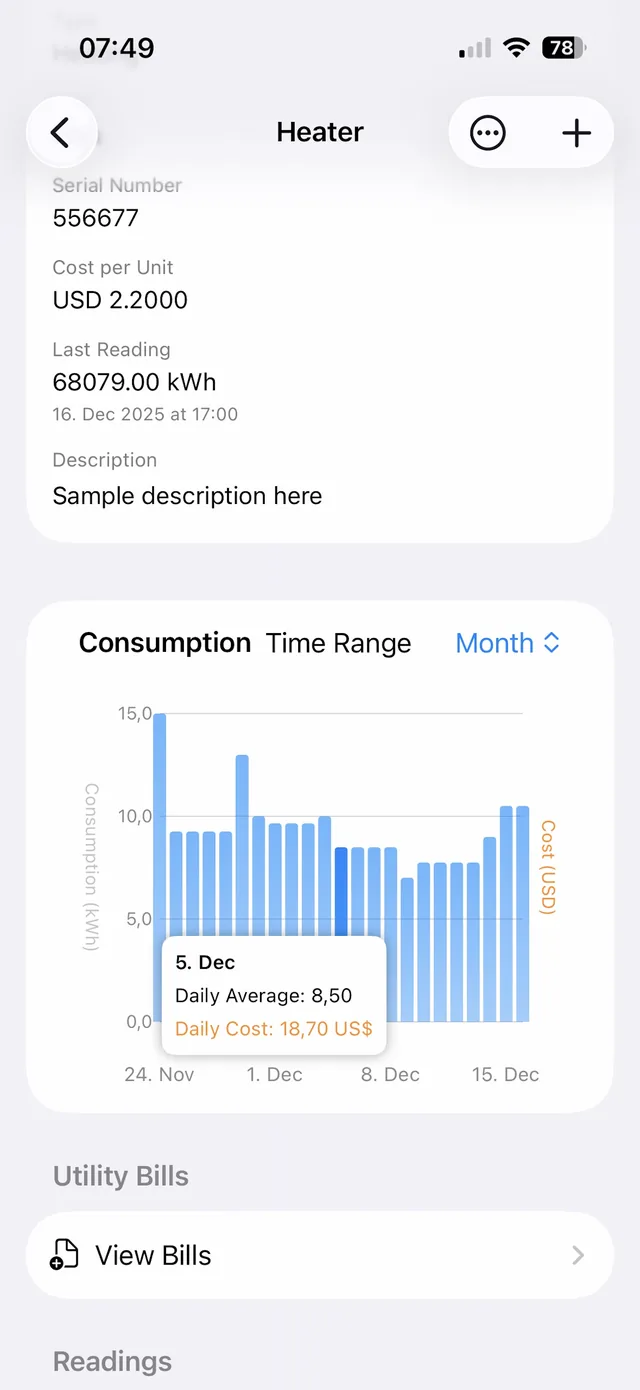
Sie können einen Standort oder Zähler jederzeit bearbeiten oder löschen. Beim Löschen eines Zählers werden seine Ablesungen entfernt.
Ablesungen
Einen Stand eintippen
Öffnen Sie einen Zähler, wählen Sie Stand hinzufügen und geben Sie Datum, Wert und, wenn Sie möchten, eine Notiz ein. Ältere Daten sind in Ordnung, Sie können also die Vergangenheit nachtragen.
Den Zähler mit dem iPhone scannen
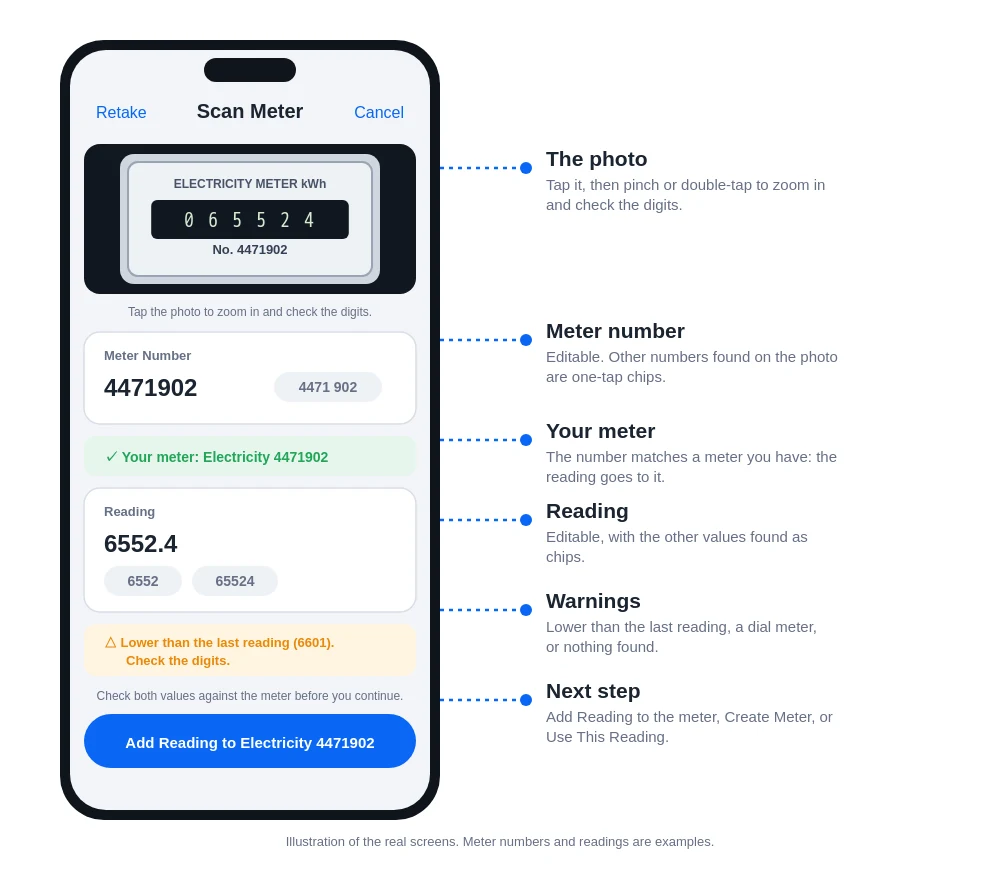
Mit UtilityControl 4.2 und neuer können Sie den Zähler fotografieren, statt zu tippen. Die App liest die Zählernummer und den Stand auf Ihrem Telefon, offline. Sie prüfen das Ergebnis, korrigieren es bei Bedarf und speichern es. Ist der Zähler schon in der App, wird der Stand ihm zugeordnet; eine neue Zählernummer kann als neuer Zähler angelegt werden.
- Der Gratis-Tarif enthält 3 Scans pro Tag.
- Zähler mit Zeigerwerk lassen sich noch nicht ablesen: Tippen Sie diese ein.
- Halten Sie das Telefon ruhig und vermeiden Sie Spiegelungen auf der Anzeige. Ein Scan speichert nie etwas ohne Ihre Prüfung.
CSV importieren und exportieren
Importieren Sie die Historie eines Zählers aus einer CSV-Datei. Europäische und US-Zahlenformate sowie gängige Datumsformate werden richtig gelesen, und nicht lesbare Zeilen werden gemeldet, statt stillschweigend übersprungen zu werden. Exportieren Sie Ihre Ablesungen jederzeit: eine CSV pro Zähler oder eine ZIP-Datei mit einer Datei für jeden Zähler eines Standorts.
Diagramme und Kosten
Jeder Zähler hat drei Diagramme: Verbrauch im Zeitverlauf, Täglicher Verbrauch und Tägliche Kosten. Filtern Sie sie nach Woche, Monat, zwei oder drei Monaten oder Jahr.
- Tageswerte werden interpoliert zwischen den Ablesungen, sodass Sie für jeden Tag einen Wert erhalten, auch wenn Sie den Zähler nur gelegentlich ablesen.
- Die Kosten sind der tägliche Verbrauch mal dem Preis pro Einheit, den Sie für den Zähler festlegen.
- Ein plötzlicher Anstieg des Tagesverbrauchs kann ein frühes Anzeichen für ein Leck oder einen Defekt sein. Prüfen Sie den Zähler, wenn Sie einen sehen.
Rechnungen
Laden Sie ein Foto oder ein mehrseitiges PDF einer Versorgerrechnung hoch. Die App liest Daten, Beträge, Verbrauch, Kundennummern und Abrechnungszeitraum und zeigt für jeden Wert einen Konfidenzwert. Korrigieren Sie alles Falsche, bevor Sie speichern.
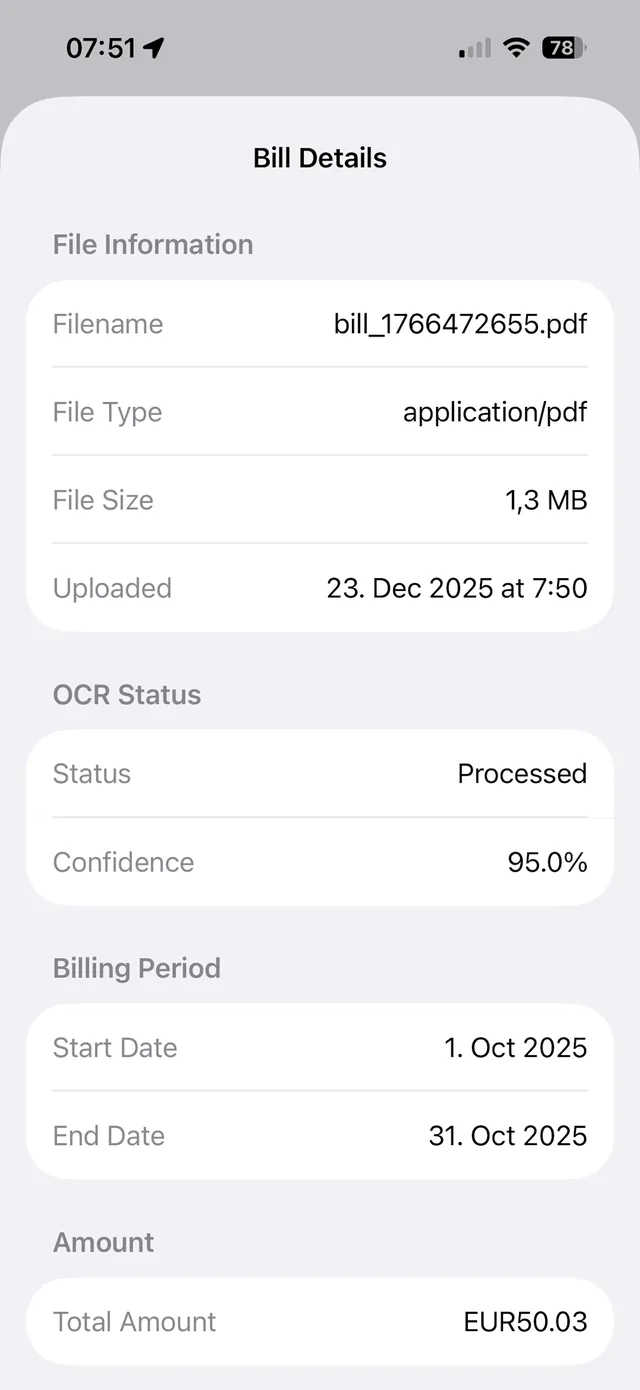
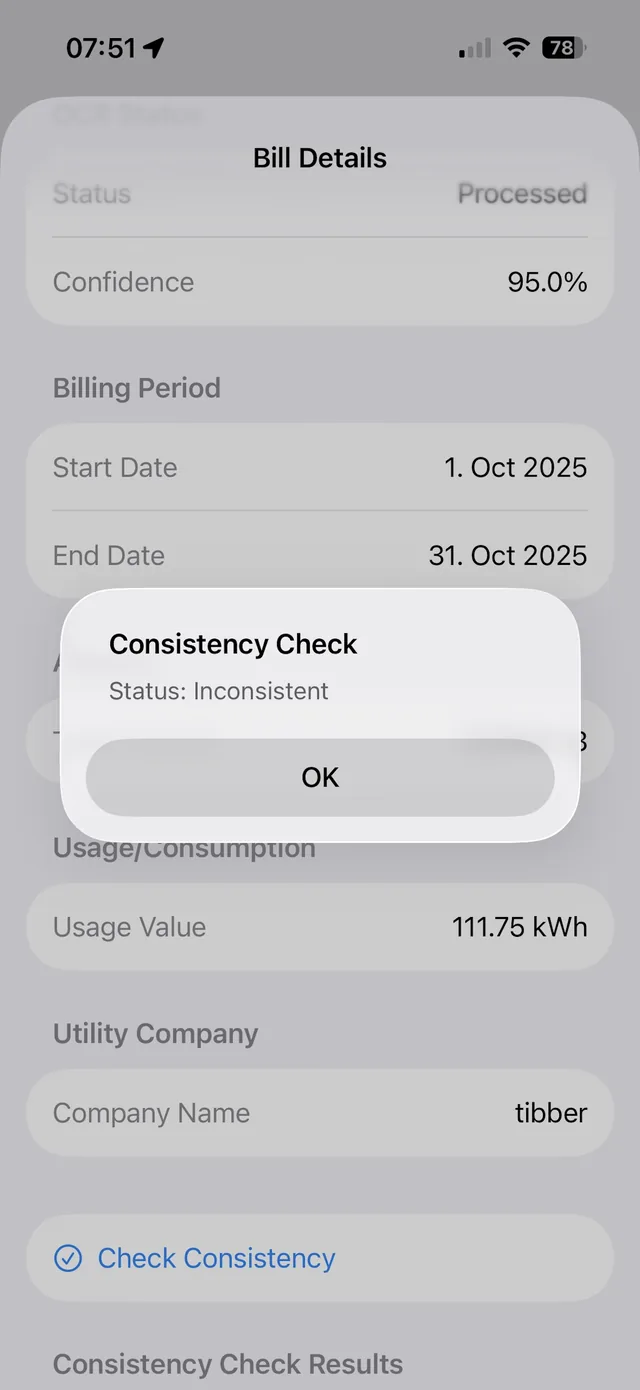
Die Konsistenzprüfung vergleicht den Verbrauch auf der Rechnung mit Ihren eigenen Zählerständen für denselben Zeitraum. Ein Unterschied wird markiert, damit Sie einen möglichen Abrechnungsfehler vor der Zahlung hinterfragen können.
Chat-Assistent
Fragen Sie in einfacher Sprache, zum Beispiel „Wie hoch ist mein Verbrauch diesen Monat?“ oder „Welcher Zähler kostet am meisten?“. Der KI-gestützte Assistent antwortet aus Ihren eigenen Zählerdaten. Schnellfragen werden vorgeschlagen, damit Sie leicht starten.
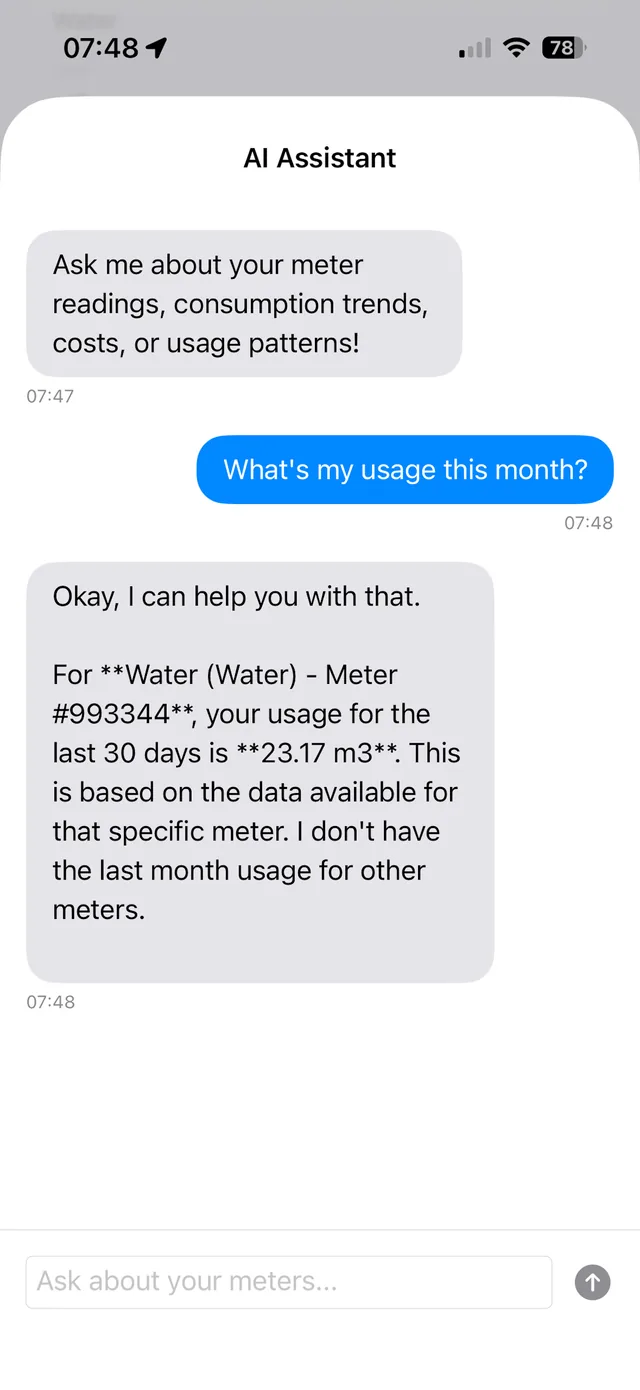
Der Assistent hilft Ihnen, Ihre Daten zu lesen; prüfen Sie wichtige Zahlen an den Zählern und Rechnungen selbst. Die Zahl der Nachrichten pro Monat hängt von Ihrem Tarif ab.
Tarife und Grenzen
| Tarif | Standorte | Zähler | Ablesungen | Rechnungs-Uploads / Monat | Chat-Nachrichten / Monat |
|---|---|---|---|---|---|
| Kostenlos | 1 | 3 | 50 insgesamt | 3 | 10 |
| Standard (4,99 € / Monat) | 2 | 5 pro Standort | Unbegrenzt | 50 | 60 |
| Pro (39,99 € / Monat) | Unbegrenzt | Unbegrenzt | Unbegrenzt | 500 | 200 |
| Enterprise | Unbegrenzt | Unbegrenzt | Unbegrenzt | Unbegrenzt | Unbegrenzt |
Aktuelle Preise und was jeder Tarif enthält, finden Sie unter Preise. Abos in der iPhone-App werden über Ihre Apple-ID verwaltet.
Konto und Daten
- Passwort: Ändern Sie es in der App oder im Web. Wenn Sie es vergessen haben, wählen Sie auf der Anmeldeseite Passwort vergessen; der Link in der E-Mail funktioniert einmal.
- E-Mail-Adresse: Ändern Sie sie im Web, in Ihrem Kontomenü. Wir senden einen Link an die neue Adresse; sobald Sie ihn bestätigen, wechseln alle Ihre Standorte, Zähler, Ablesungen und Rechnungen dorthin, und andere Anmeldungen enden.
- Export: Laden Sie Ihre Ablesungen jederzeit als CSV herunter (siehe Ablesungen).
- Konto löschen: in der App oder im Web, mit Ihrem Passwort. Alles wird sofort gelöscht. Kopien in unseren Backups werden entfernt, sobald die Backups rotieren, innerhalb von sechs Monaten.
Die Datenschutzerklärung erklärt, was gespeichert wird und warum.
Fragen
Auf welchen Geräten läuft es?
In jedem Browser und als App für iPhone, iPad und Mac. Android kommt.
Brauche ich spezielle Hardware?
Nein. Sie tippen, scannen oder importieren Ablesungen von den Zählern, die Sie schon haben.
Die App bittet mich, zu aktualisieren.
Ältere App-Versionen werden nicht mehr unterstützt. Öffnen Sie den App Store, aktualisieren Sie UtilityControl, und Ihre Daten sind wie zuvor da.
Ist UtilityControl dasselbe wie EnergyOS?
Nein. UtilityControl verfolgt Ablesungen, Rechnungen und Kosten. EnergyOS verwaltet Energiesysteme und Geräte. Es sind getrennte Konten; siehe die EnergyOS-Dokumentation.
Etwas funktioniert nicht.
Kontaktieren Sie uns und sagen Sie, was Sie getan und was Sie gesehen haben.