EnergyOS reúne dos tareas: gestionar sus sistemas de energía a distancia y gestionar los dispositivos que lo conectan todo. Esta guía explica qué hace cada parte, cómo se comunican entre sí y cómo configurarlas.
Primeros pasos
- Cree una cuenta e inicie sesión. El plan gratuito no necesita tarjeta de crédito.
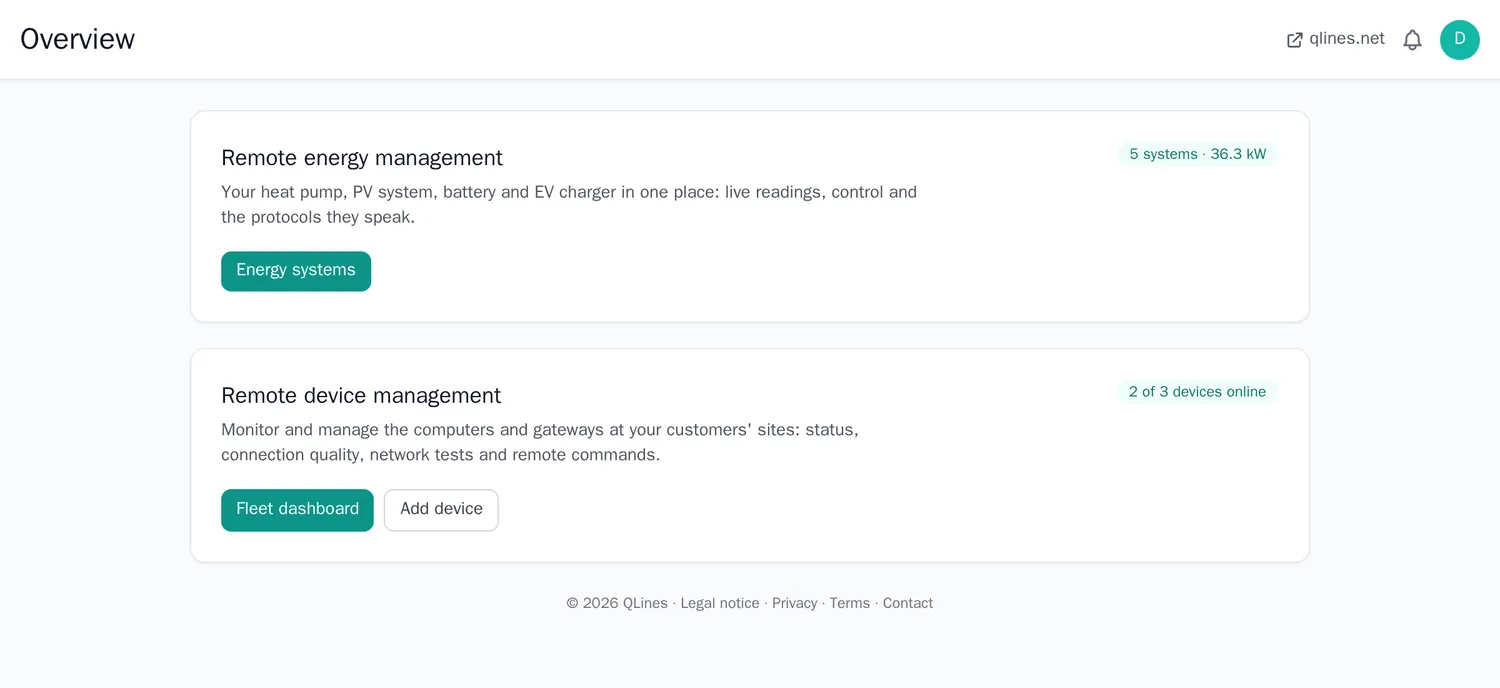
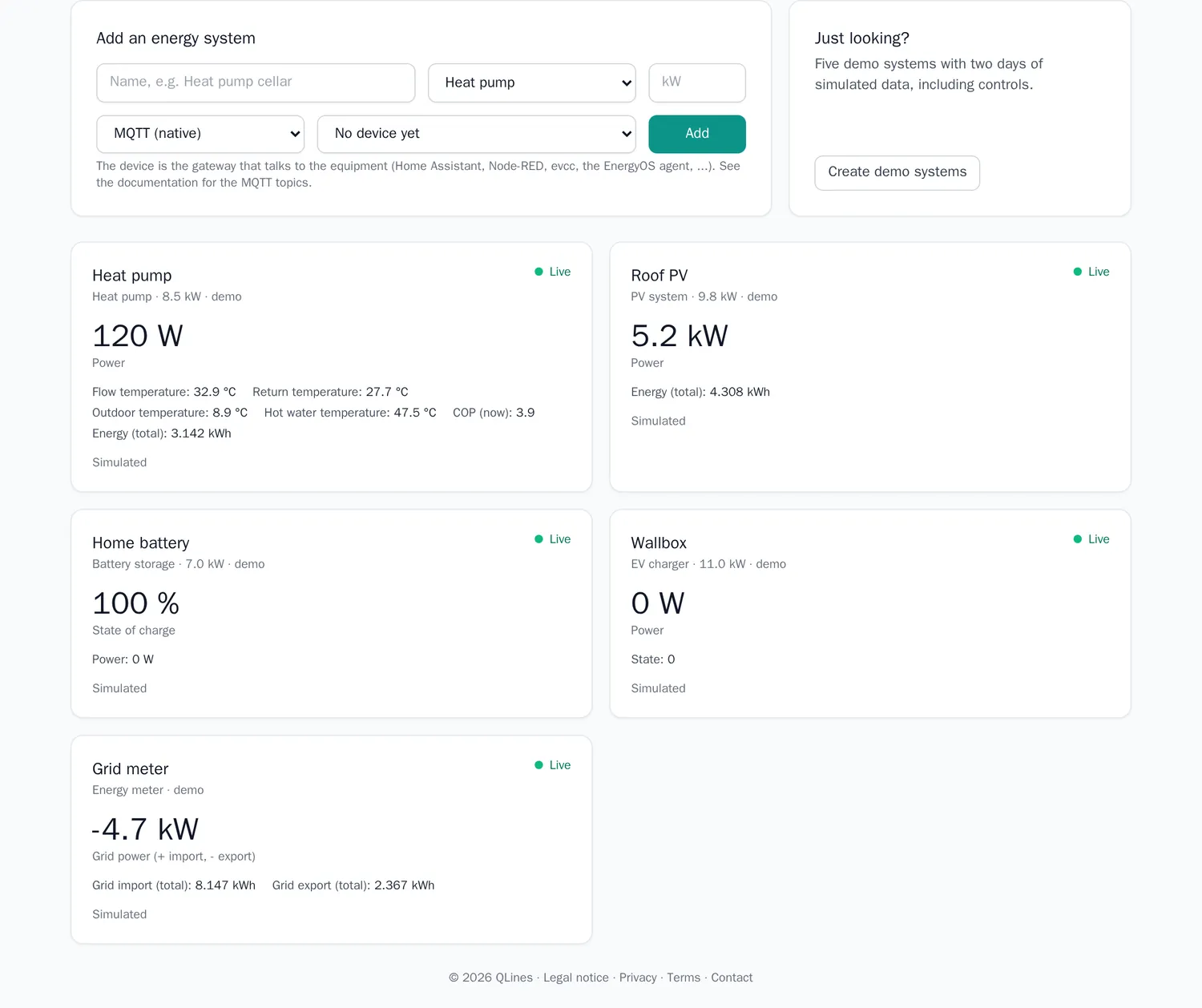
- Añada sus sistemas de energía en Gestión remota de energía → Sistemas de energía (bomba de calor, FV, batería, cargador) o cree primero sistemas de demostración para explorar.
- Conecte un dispositivo en Gestión remota de dispositivos → Añadir dispositivo. Ejecuta el agente de EnergyOS junto a sus sistemas e informa de su estado (véase el agente).
- Vincule cada sistema a su dispositivo. El resumen muestra entonces si está en línea.
Cómo encaja EnergyOS
EnergyOS nunca habla directamente con sus equipos. Un pequeño programa en su instalación, la pasarela o el agente, habla con los equipos y mantiene una conexión saliente y cifrada con el broker de mensajes de EnergyOS. Todo lo demás pasa por esa conexión.
| Parte | Dónde se ejecuta | Qué hace |
|---|---|---|
| Equipos | En su instalación | Bomba de calor, inversor FV, batería, cargador, contadores, sensores. Habla su propio protocolo (Modbus, OCPP, KNX, Matter, una API del fabricante). |
| Pasarela | En su instalación: una Raspberry Pi, un miniPC, un NAS o un servidor | Traduce entre el protocolo del equipo y los mensajes de EnergyOS. Home Assistant, evcc, Node-RED, zigbee2mqtt o un script pequeño pueden ser la pasarela. |
| Agente de EnergyOS | En un dispositivo Linux en su instalación | Informa del estado del dispositivo (CPU, memoria, disco, temperatura), ejecuta pruebas de red y ejecuta los comandos que usted envía desde la página. |
| Broker MQTT | QLines | Recibe y reparte mensajes. Cada dispositivo tiene su propio acceso y solo puede usar sus propios topics. |
| EnergyOS | QLines | Muestra los datos, envía comandos, ejecuta reglas y alertas y muestra la previsión meteorológica y los precios de la electricidad. |
¿Cuál necesito? Para leer y controlar sistemas de energía necesita una pasarela que hable MQTT (véase Conectar equipos). Para vigilar y gestionar un ordenador (estado, gráficos, calidad de red, comandos remotos) instala el agente (véase El agente). Un dispositivo puede hacer ambas cosas: el agente y Home Assistant pueden funcionar juntos en la misma Raspberry Pi.
Gestión remota de energía
Un sistema de energía es un equipo: bomba de calor, sistema FV, batería, cargador, caldera, contador de energía. Para cada uno indica un nombre, el tipo, la potencia nominal, cómo está conectado y el dispositivo (la pasarela) al que está vinculado.
- Resumen: una tarjeta por sistema con su valor principal y un estado activo / sin datos. Cuando FV, un contador de red o una batería comunican valores, se muestra el flujo de energía: FV, red (importación o exportación), batería, consumo de la vivienda y la parte que cubre usted mismo.
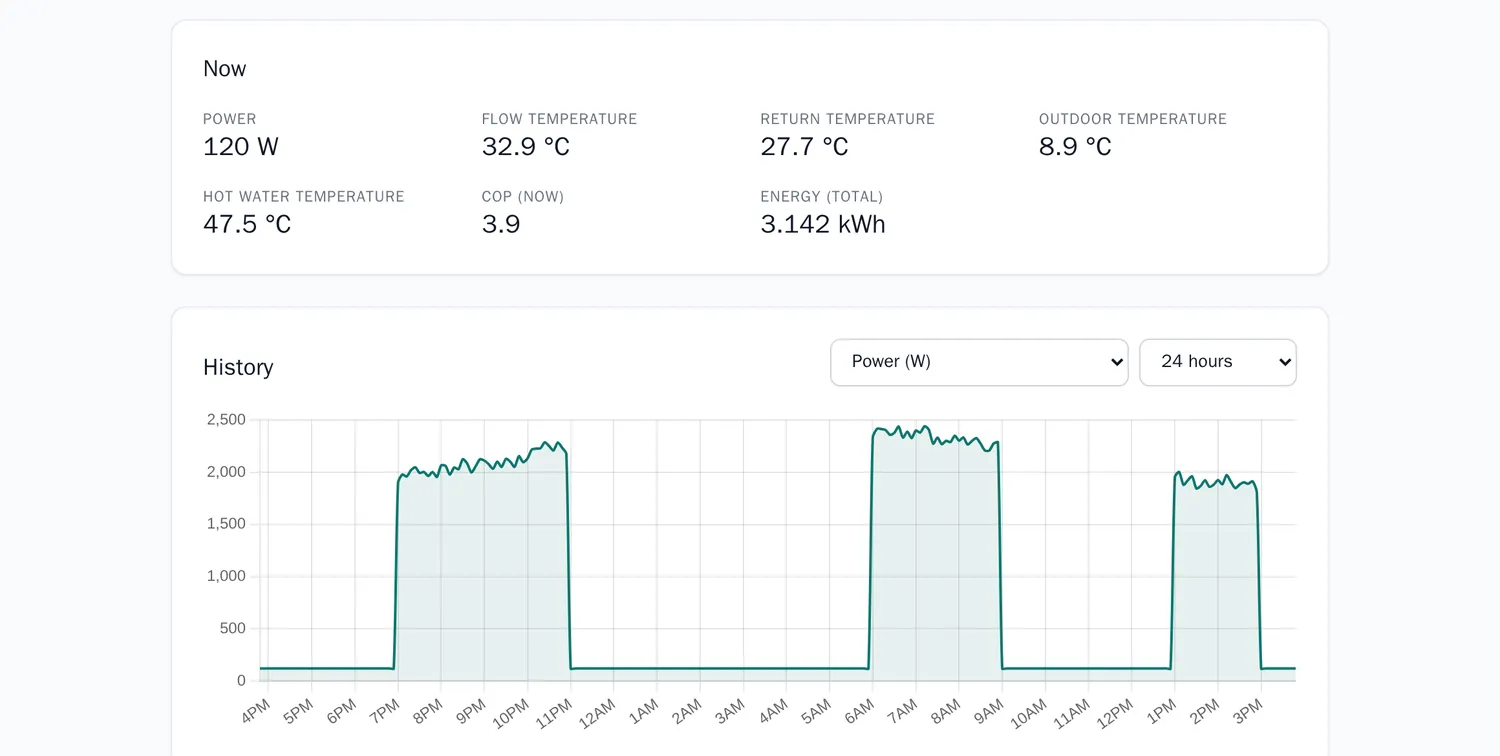
- Página del sistema: todos los últimos valores, un gráfico de historial (6 horas, 24 horas, 7 días, cualquier canal), controles y la lista de comandos recientes.
- Sistemas de demostración: Crear sistemas de demostración añade cinco sistemas con dos días de lecturas simuladas y comandos simulados, para explorar o grabar un vídeo.

Controles
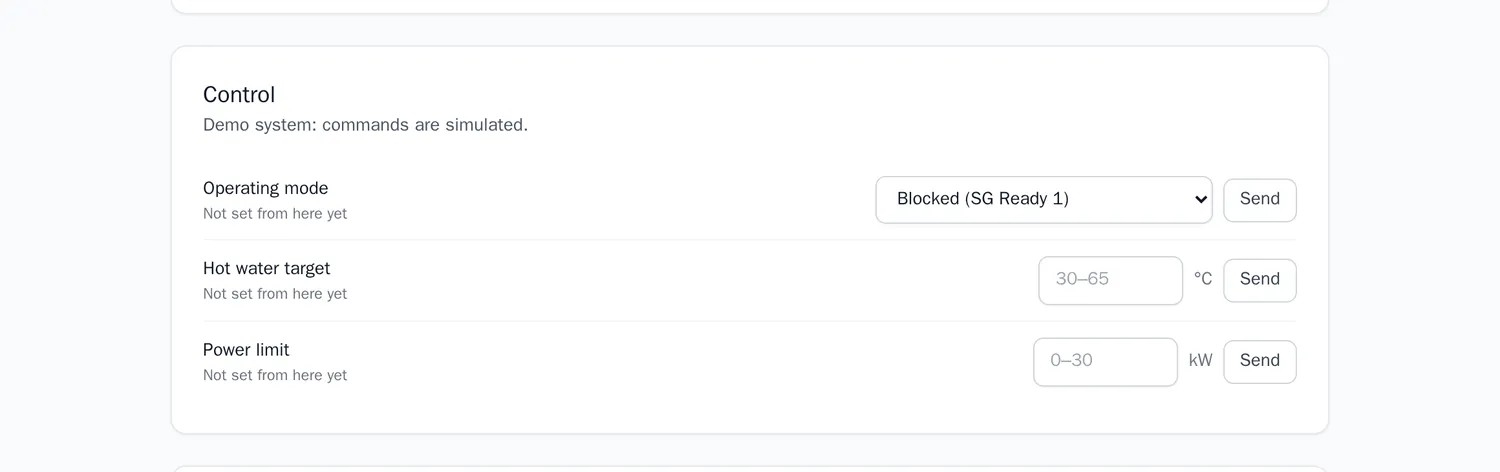
Los controles dependen del tipo. Bomba de calor: modo de funcionamiento (bloqueado, normal, conexión recomendada, conexión forzada, como en SG Ready), temperatura objetivo del agua caliente, límite de potencia. Cargador: carga permitida, límite de corriente, límite de potencia. Batería: modo, potencia máxima de carga. FV: límite de inyección. Caldera: consigna de temperatura de impulsión.
Conectar equipos (MQTT)
EnergyOS habla MQTT. Una pasarela está junto a sus equipos, habla con ellos en su propio protocolo e intercambia mensajes JSON planos con EnergyOS. Cualquier programa que hable MQTT puede ser la pasarela: Home Assistant, Node-RED, evcc, zigbee2mqtt, un servidor Matter o un script pequeño. Use el acceso MQTT del dispositivo al que está vinculado el sistema: el ID del dispositivo es el nombre de usuario y el token del dispositivo, la contraseña, por TLS en el puerto 8883 (servidor mqtt.qlines.net).
publish   rc/{account}/{device}/energy/{system_id}        {"power_w": 4200, "soc_pct": 63}
listen    rc/{account}/{device}/energy/{system_id}/set    {"cmd_id": "...", "control": "mode", "value": "eco"}
confirm   rc/{account}/{device}/energy/{system_id}/ack    {"cmd_id": "...", "ok": true, "message": ""}
La página del sistema muestra estos topics con sus ID reales. Las lecturas son solo números (hasta 40 canales por mensaje), se guardan como máximo cada 10 segundos y se conservan 90 días; cuentan para el límite diario de mensajes del dispositivo.
| Canal | Significado |
|---|---|
power_w | Potencia en W (batería: positiva mientras carga) |
grid_w | Contador de red: positivo = importación, negativo = exportación |
soc_pct | Estado de carga de la batería en % |
temp_flow_c, temp_return_c, temp_outdoor_c, temp_dhw_c, cop | Valores de la bomba de calor |
energy_kwh, energy_import_kwh, energy_export_kwh | Contadores en kWh |
grid_limit_active | 1 mientras el operador de red limita los dispositivos controlables (§14a EnWG, Alemania) |
Protocolos
Usted elige cómo está conectado un sistema para que la configuración quede documentada. EnergyOS habla MQTT; la pasarela traduce:
| El equipo habla | Pasarela |
|---|---|
| Modbus TCP / SunSpec (inversores, baterías, contadores) | Home Assistant, evcc, Node-RED o una opción MQTT del fabricante |
| OCPP (cargadores de vehículos eléctricos) | evcc o la propia interfaz MQTT del cargador |
| EEBUS, SG Ready (bombas de calor) | Home Assistant o la pasarela de la bomba de calor; SG Ready son dos contactos de relé |
| KNX, Matter / Thread, Zigbee / Z-Wave (sensores, interruptores, enchufes) | Home Assistant (KNX, Matter) o zigbee2mqtt, ambos publican en MQTT |
| Nube del fabricante o API HTTP | Un script pequeño o un flujo de Node-RED |
EnergyOS no habla por sí mismo con los equipos. Si una pasarela no confirma un comando, la página muestra sin confirmación y el ajuste no se da por hecho.
Previsión meteorológica
En la página de energía, introduzca una vez la ubicación de sus sistemas (localidad, código postal o dirección). EnergyOS carga entonces la previsión meteorológica de las próximas 48 horas: la previsión MOSMIX del servicio meteorológico alemán (Deutscher Wetterdienst, DWD) para el punto de previsión más cercano, a través del servicio Bright Sky: temperatura exterior, radiación solar y nubosidad, actualizadas cada hora. A partir de ella EnergyOS muestra:
- La hora más fría y más cálida de las próximas 24 horas.
- Producción FV esperada: radiación solar × kWp instalados de sus sistemas FV × 80 % de ratio de rendimiento. Una estimación sencilla sin inclinación ni orientación del tejado, suficiente para distinguir un día soleado de uno gris.
- Demanda de calefacción: grados-hora por debajo de 15 °C de temperatura exterior. Más grados-hora, más calor necesario.
- FV hoy, esperado frente a medido: la energía prevista desde medianoche junto a la energía que han comunicado sus sistemas FV. Claramente por debajo de la previsión (menos del 70 %) apunta a sombras, suciedad o una avería.
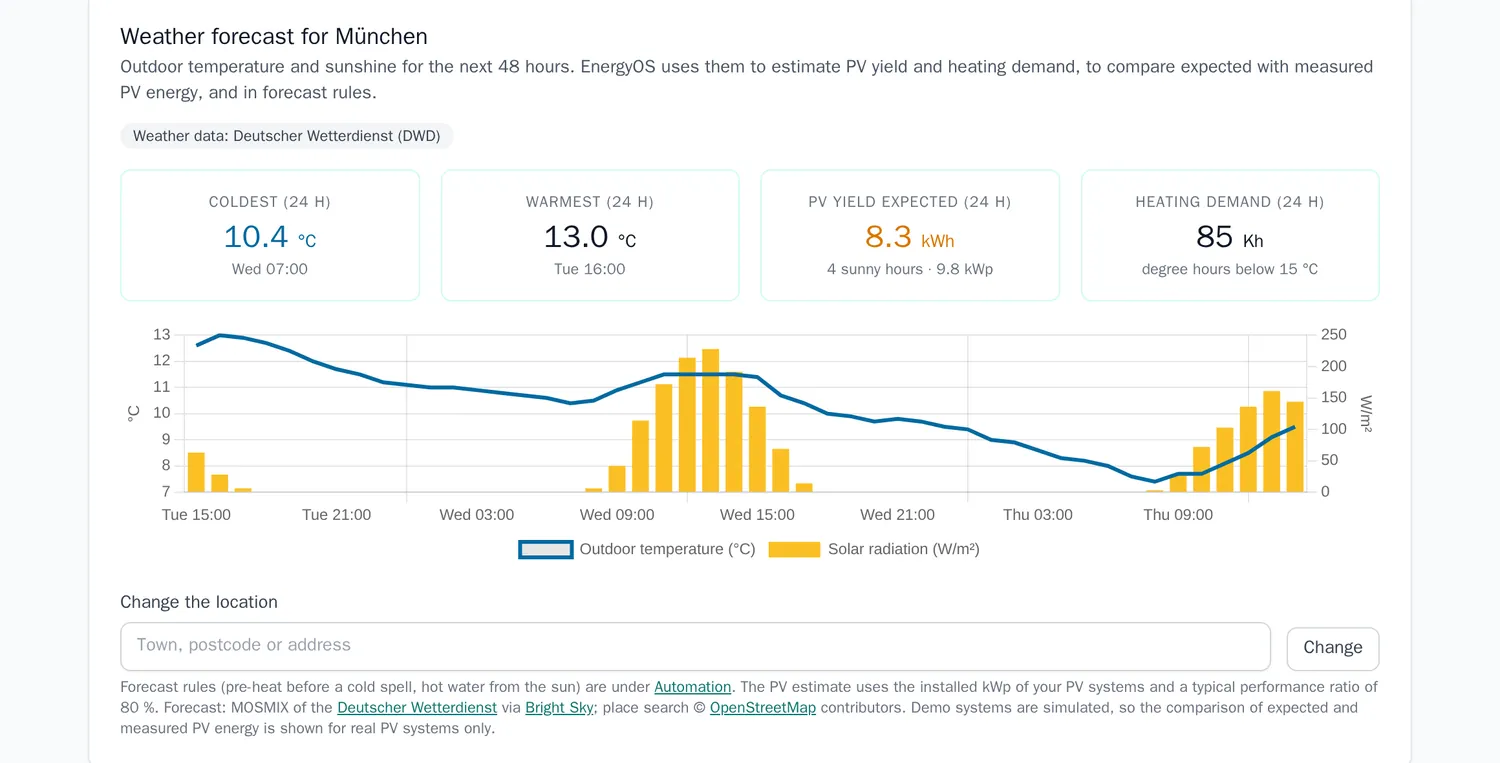
La previsión también controla dos reglas en Automatización (véase abajo). Los sistemas de demostración usan München como ubicación; sus lecturas FV son simuladas, por lo que la línea de esperado frente a medido solo se muestra para sistemas FV reales.
Automatización y precios
En Automatización ve el precio alemán de la electricidad del día siguiente para las próximas horas: ahora, el más bajo, el más alto y la ventana más barata de 3 horas. El precio es el precio de mercado sin impuestos, peajes de red ni margen del suministrador: sirve para comparar horas, no es una factura. Procede de aWATTar, con Energy-Charts como alternativa.
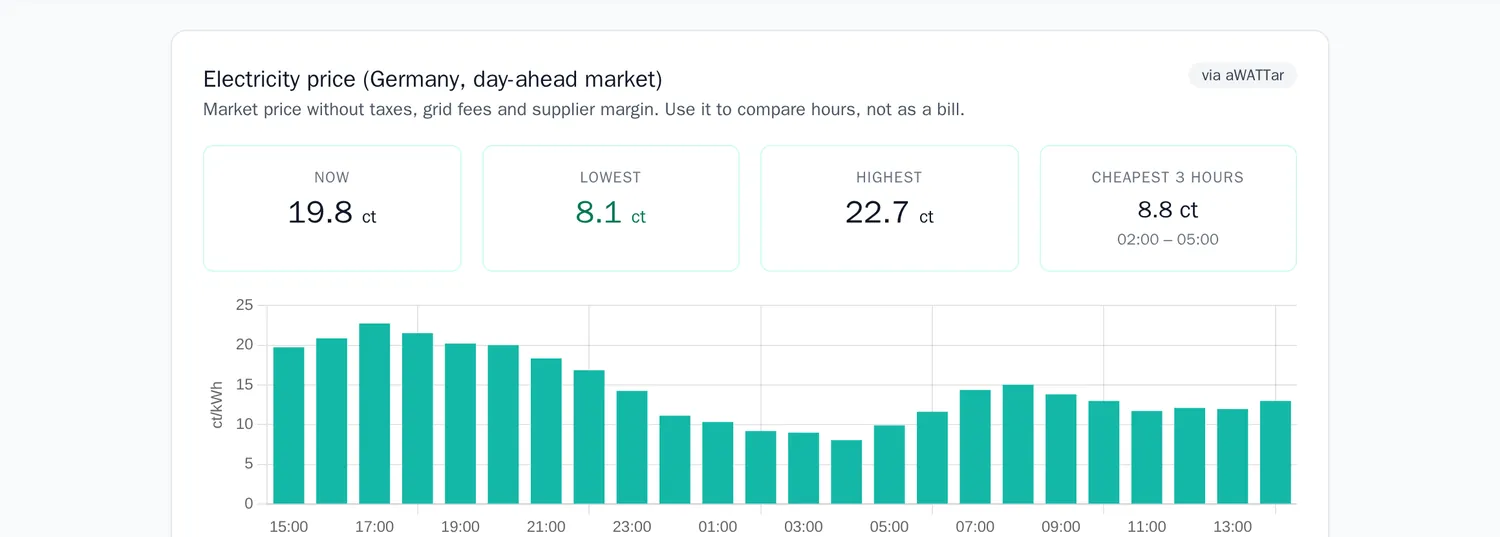
Las reglas activan un control cuando empieza una condición y lo restablecen cuando termina. Una regla cambia como máximo cada 5 minutos. Reglas disponibles:
- Usar el excedente FV para la bomba de calor: cuando el contador de red exporta más que el umbral, la bomba de calor pasa a activado recomendado; después vuelve a normal.
- Cargar el coche con el excedente FV: permitir la carga mientras dure el excedente.
- Calentar el agua caliente cuando la electricidad es barata: conexión forzada mientras el precio de mercado esté por debajo del umbral (ct/kWh).
- Precalentar antes de una ola de frío (previsión meteorológica): cuando la temperatura exterior más baja prevista para las próximas 12 horas es igual o inferior al umbral (°C), la bomba de calor pasa a activado recomendado, para que el edificio almacene calor antes de que llegue el frío; después vuelve a normal.
- Dejar el agua caliente al sol cuando se prevé un día soleado: cuando la previsión de producción FV de las próximas 24 horas alcanza el umbral (kWh), se baja la temperatura objetivo del agua caliente a 45 °C para que el sol pueda calentarla más tarde; en caso contrario, 55 °C. Necesita al menos un sistema FV con su kWp.
- Límite del operador de red (§14a EnWG, Alemania): mientras la pasarela indique
grid_limit_active= 1, las bombas de calor y los cargadores se limitan a 4,2 kW; el límite se levanta cuando termina la señal.
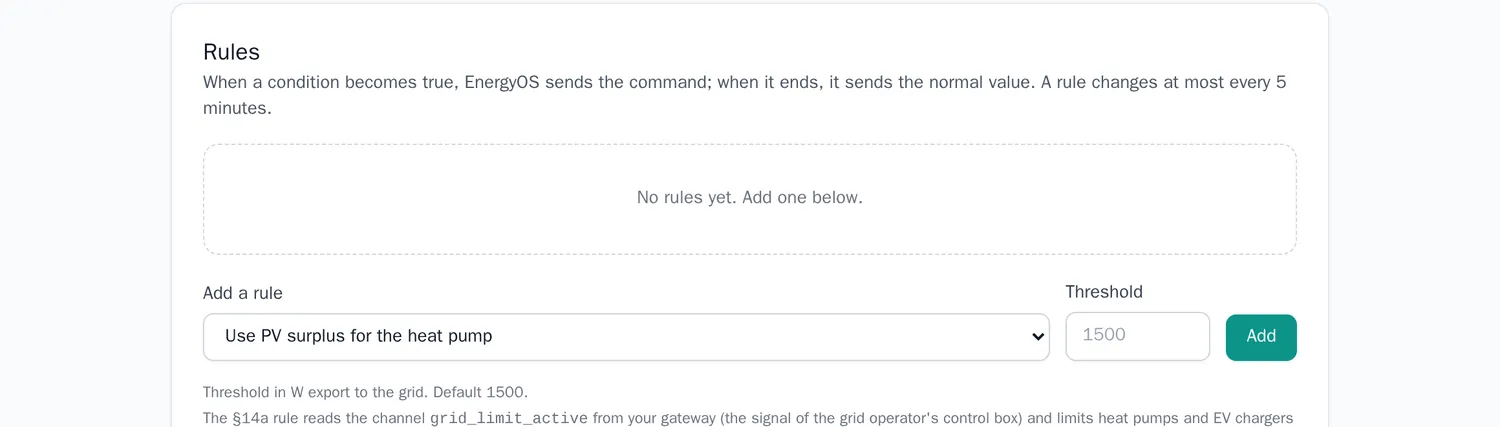
Las reglas necesitan datos: una regla que no ve los valores que necesita no hace nada (por ejemplo, una regla de previsión sin ubicación ni previsión). Puede pausar o eliminar cualquier regla.
Calculadora de la subvención alemana para bombas de calor
La subvención federal alemana para una bomba de calor en Alemania (BEG EM, que pagan KfW y BAFA) no forma parte del panel de EnergyOS. Es una calculadora gratuita en qlines.net que no necesita cuenta y no guarda nada: Calculadora de la subvención alemana para bombas de calor.
Solo para Alemania. La calculadora usa el programa federal alemán y se aplica a edificios en Alemania. Las ayudas de otros países siguen otras normas.
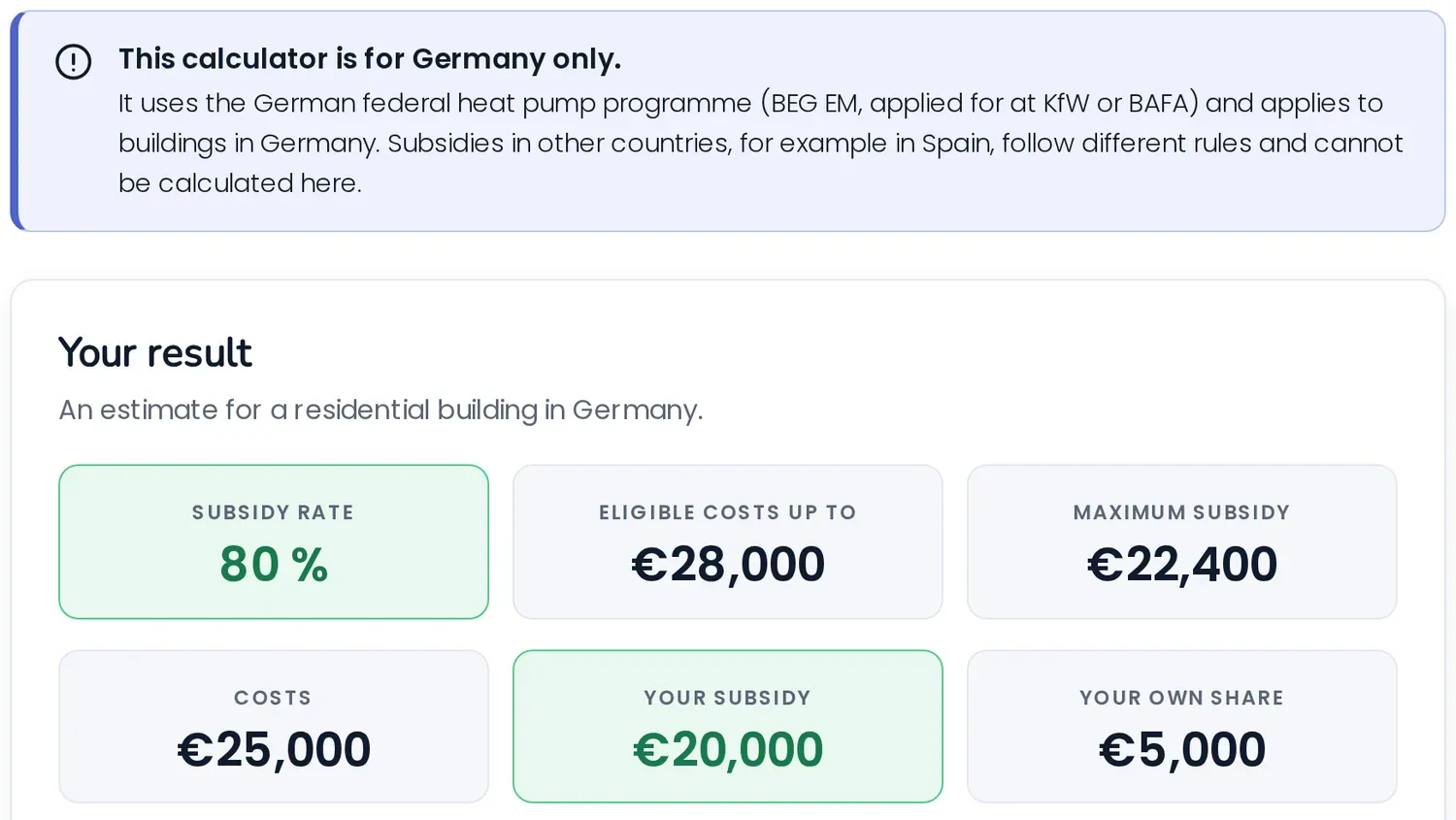
Usted indica el tipo de edificio, la fecha de solicitud, la calefacción que sustituye y su antigüedad, si vive en el edificio, los ingresos del hogar y los costes previstos (o el tamaño de la bomba de calor para una estimación de costes). Obtiene la tasa de subvención, cómo se compone de la subvención base y los bonos, la subvención máxima, su parte propia y, si añade su consumo de combustible, el ahorro anual y la amortización.
El resultado es una estimación con las normas publicadas, no una resolución de concesión. Sobre la solicitud deciden KfW (propietarios particulares) o BAFA.
Gestión remota de dispositivos
Añada un dispositivo para obtener su estado, la calidad de conexión, pruebas de red y comandos remotos. El panel de flota muestra todos los dispositivos de un vistazo: cuántos hay en comparación con su plan, cuántos están en línea y sin conexión y cuántas alertas hay abiertas. Cada tarjeta muestra el estado, cuándo se vio el dispositivo por última vez, el uso de CPU, memoria y disco y el último ping. Use el cuadro de filtro y el menú de orden para encontrar un dispositivo.
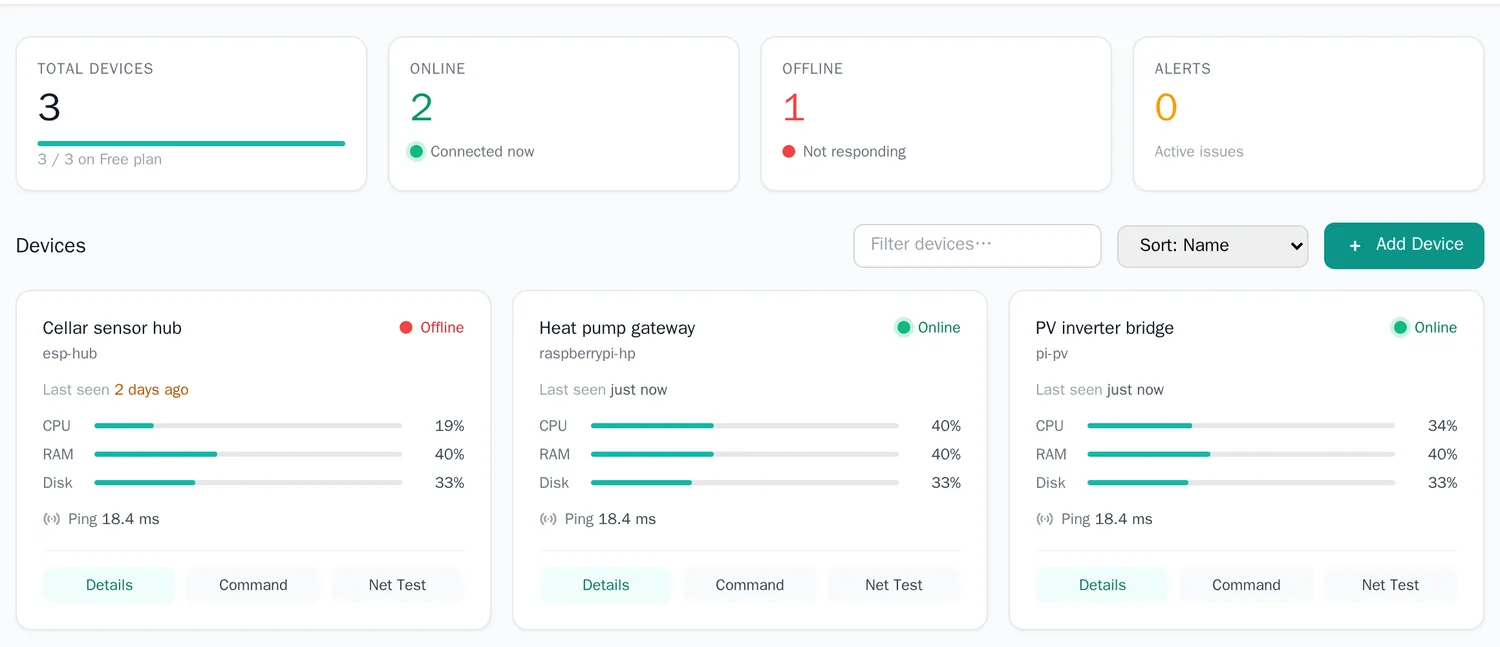
Estado y última vez visto
Última vez visto indica hace cuánto informó el dispositivo por última vez, por ejemplo hace 5 min o hace 3 días, y se actualiza solo mientras la página está abierta. Pase el ratón por encima para ver la hora exacta en su zona horaria. Menos de un minuto se lee ahora mismo; pasado un día el texto se vuelve ámbar, para que destaque un dispositivo olvidado.
La página del dispositivo
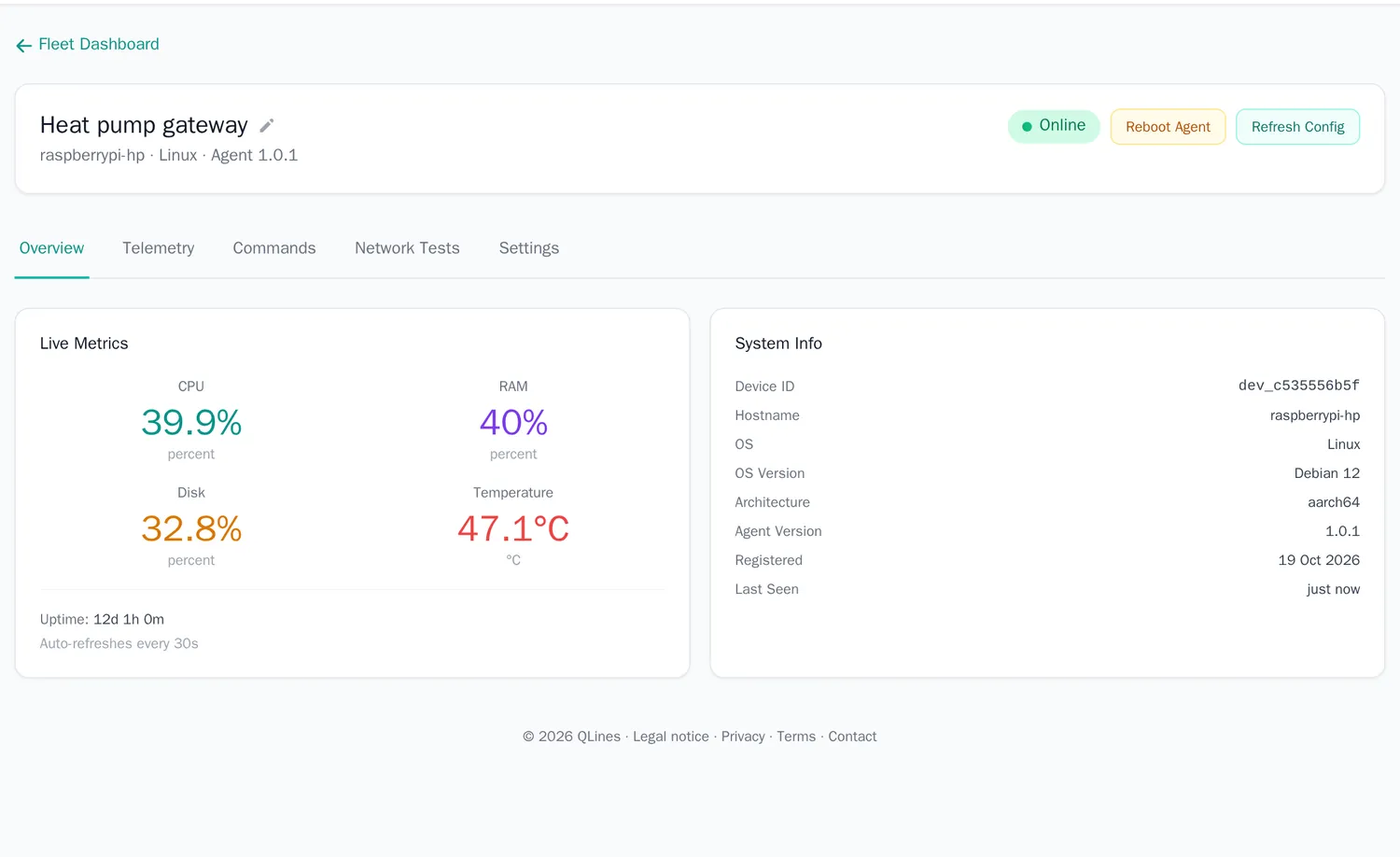
- Resumen: CPU, memoria, disco y temperatura en directo, y los detalles del sistema: ID del dispositivo, nombre de host, sistema operativo, arquitectura, versión del agente, fecha de registro, última vez visto y tiempo en marcha.
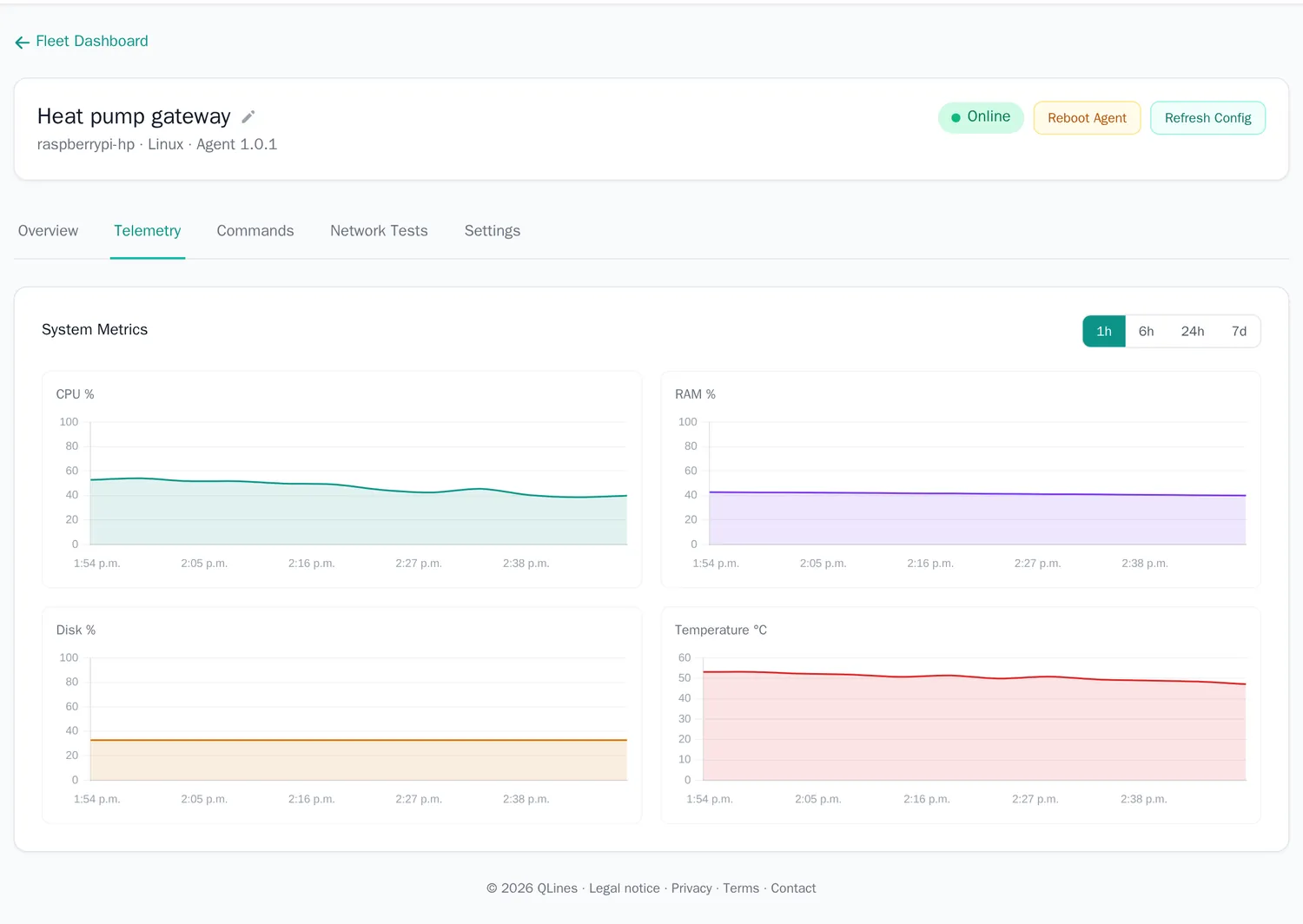
- Telemetría: gráficos de CPU, memoria, disco y temperatura de 1 hora, 6 horas, 24 horas o 7 días.
- Comandos: ejecute un comando en el dispositivo y vea el resultado (véase Comandos remotos).
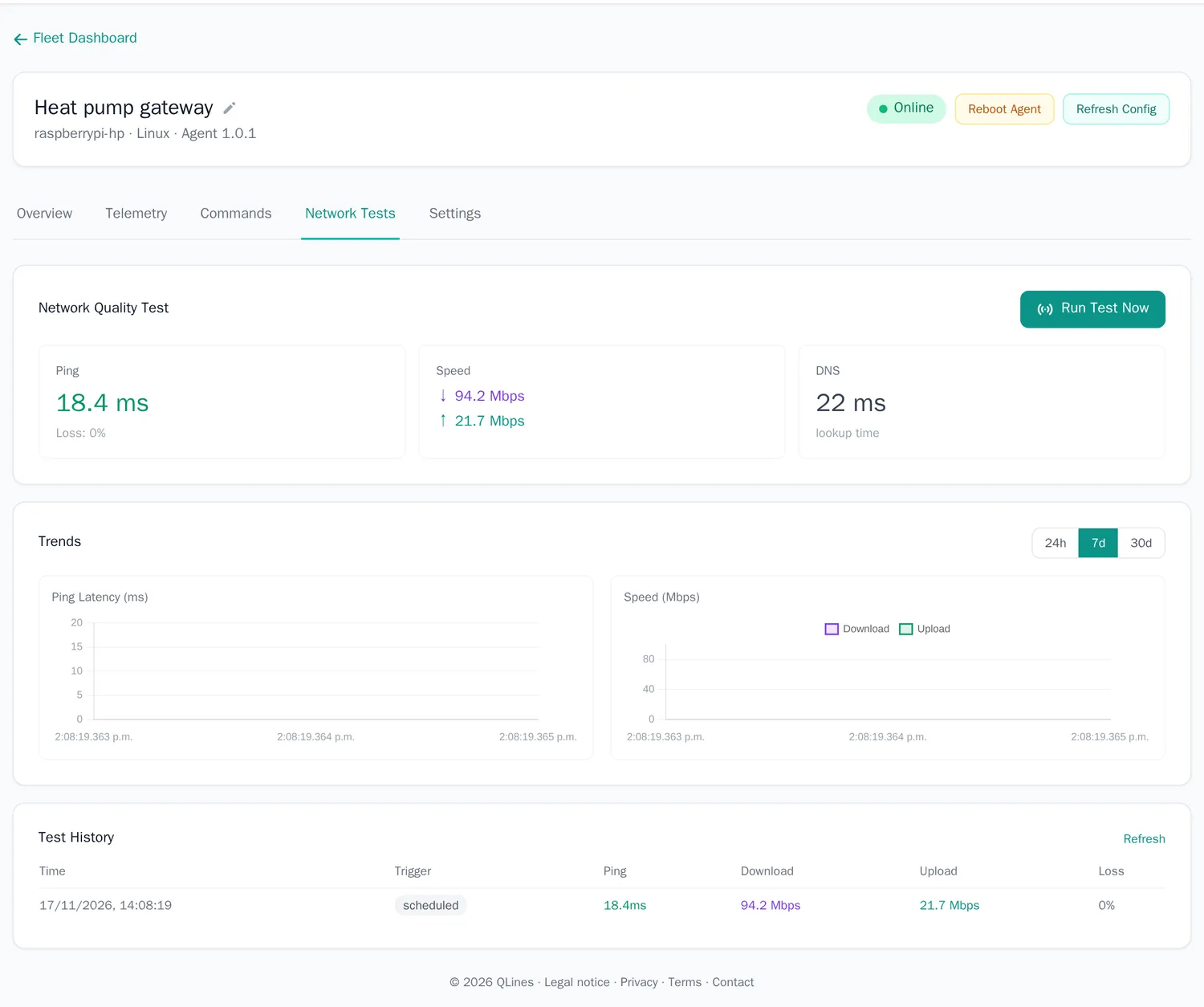
- Pruebas de red: ping, velocidad de descarga y de subida, tiempo de consulta DNS y comprobaciones HTTP, según un calendario o bajo demanda con Ejecutar prueba ahora.
- Ajustes: nombre y notas, el intervalo de latido (15, 30 o 60 segundos), el intervalo de telemetría (de 30 segundos a 15 minutos), el calendario de pruebas de red y las funciones activadas. Guardar y Refresh Config envían los nuevos ajustes al agente.
Alertas
EnergyOS abre una alerta cuando un valor supera su umbral. Las alertas abiertas se cuentan en la campana de arriba a la derecha y en el panel de flota. Una alerta se cierra sola cuando el valor vuelve a la normalidad.
| Alerta | Se abre cuando |
|---|---|
| Dispositivo sin conexión | Sin latido durante 2 minutos |
| CPU alta | CPU por encima del 90 % |
| Temperatura alta | Temperatura superior a 80 °C |
| Uso alto de disco | Disco por encima del 90 % |
| Latencia alta | Media de ping por encima de 200 ms en la última prueba de red |
| Pérdida de paquetes | Cualquier pérdida de paquetes en la última prueba de red |
Las alertas se muestran en la aplicación. Los avisos por correo están desactivados por defecto; contáctenos si los quiere para su cuenta.
El agente: instalación y requisitos
El agente de EnergyOS es un pequeño programa de Python para dispositivos Linux (Raspberry Pi, miniPC, servidores). Mantiene una conexión MQTT saliente con EnergyOS, informa del estado del dispositivo y ejecuta las pruebas de red y los comandos que usted inicia desde la página. No hace falta para conectar equipos de energía; eso es tarea de la pasarela (véase Cómo encaja EnergyOS).
Requisitos
| Qué | Necesario |
|---|---|
| Sistema operativo | Linux. Se recomienda systemd para ejecutarlo como servicio. Raspberry Pi OS, Debian y Ubuntu son las opciones habituales; funcionan tanto ARM como x86. |
| Python | Versión 3.9 o posterior |
| pip | Lo instala el instalador si falta (con apt, dnf, yum, pacman, apk o el script oficial get-pip) |
| Bibliotecas | paho-mqtt, psutil, PyYAML, speedtest-cli, requests y schedule. El instalador los descarga. |
| Permisos | Ninguno para instalar y ejecutar como su propio usuario. sudo solo para rc-agent install-service y, si lo desea, para instalar pip. |
| Red | Solo saliente: HTTPS (puerto 443) a www.qlines.net para la instalación y para el init único, y después MQTT sobre TLS (puerto 8883) a mqtt.qlines.net. pip también llega a PyPI. El reloj debe estar bien, o falla la comprobación de TLS. |
| Para las pruebas de red | El comando ping y acceso saliente a 8.8.8.8, google.com y cloudflare.com |
| Tamaño | Un proceso ligero en segundo plano; una Raspberry Pi es más que suficiente |
Instalación
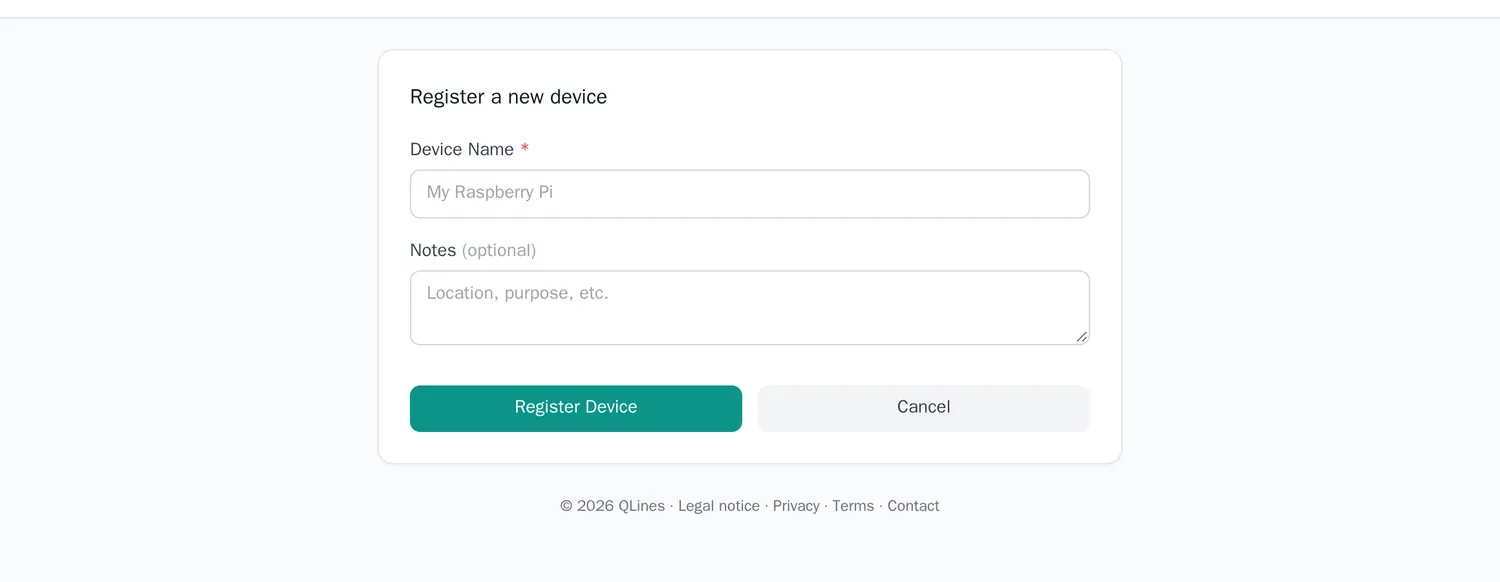
- En EnergyOS elija Añadir dispositivo, póngale un nombre y regístrelo. Copie el token; se muestra una sola vez.
- En el dispositivo, ejecute el instalador con su token:
curl -sSL https://www.qlines.net/install/rc-agent | bash -s -- --token tok_xxxxxxxx - Inicie el agente:
rc-agent start - Para que siga funcionando después de cerrar sesión y tras un reinicio, instálelo como servicio:
sudo rc-agent install-service
sudo systemctl start remotecontrol-agent
En Debian 12 y Raspberry Pi OS el Python del sistema está «gestionado externamente». El instalador añade entonces la opción --break-system-packages de pip. Si prefiere mantener el agente aparte, cree primero un entorno virtual (python3 -m venv ~/rc-agent-env), instale el paquete en él con el pip de ese entorno (https://www.qlines.net/install/remotecontrol-agent.tar.gz) e inicie ~/rc-agent-env/bin/rc-agent.
Qué se instala y dónde
| Qué | Dónde |
|---|---|
Comando rc-agent | ~/.local/bin (instalación de usuario) o /usr/local/bin (instalado como root) |
| Paquete de Python y bibliotecas | La carpeta site-packages del Python que usó el instalador |
| Ajustes (ID, token, servidor) | ~/.config/remotecontrol/config.yaml; como servicio /etc/remotecontrol/config.yaml (legible solo por el usuario del servicio) |
| Servicio | /etc/systemd/system/remotecontrol-agent.service, que se ejecuta como el usuario del sistema remotecontrol (sin inicio de sesión ni carpeta personal) |
| Marcador del proceso en ejecución | /tmp/remotecontrol-agent.pid |
| Registro | El terminal; como servicio journalctl -u remotecontrol-agent |
El archivo de ajustes contiene el token del dispositivo en texto plano. Protéjalo: chmod 600 ~/.config/remotecontrol/config.yaml. Si se filtra un token, use Regenerate Token en los ajustes del dispositivo: el antiguo deja de funcionar.
Lo que se dicen el agente y EnergyOS
Todos los mensajes son pequeños documentos JSON en topics bajo rc/{account}/{device}/. El agente inicia cada conversación: se conecta, se suscribe a tres topics (config, cmd/request, nettest/trigger) y publica lo que tiene. EnergyOS responde en los topics en los que escucha el agente.
Topic (bajo rc/{account}/{device}/) | Dirección | Contenido |
|---|---|---|
register | agente → EnergyOS | Versión del agente, nombre de host, sistema, arquitectura, versión de Python |
config | EnergyOS → agente | Intervalo de latido y de telemetría, funciones activadas, calendario de pruebas de red |
heartbeat | agente → EnergyOS | «Sigo aquí», cada 30 segundos por defecto |
telemetry/system | agente → EnergyOS | CPU, memoria, disco, temperatura, tiempo en marcha, carga; cada 60 segundos por defecto |
nettest/trigger y nettest/result | ambos | Inicia ahora una prueba de red; su resultado (ping, DNS, comprobaciones HTTP, velocidad) |
cmd/request y cmd/response | ambos | El comando que se ejecuta; su salida, texto de error, código de salida y duración |
Comandos del agente
| Comando | Qué hace |
|---|---|
rc-agent init --token … --server mqtt.qlines.net | Comprueba el token con EnergyOS y escribe el archivo de ajustes |
rc-agent start | Ejecuta el agente en primer plano |
rc-agent status | Muestra si se está ejecutando y un resumen de los ajustes |
rc-agent test-nettest | Ejecuta una prueba de red e imprime el resultado |
sudo rc-agent install-service | Crea el usuario del servicio, copia los ajustes a /etc/remotecontrol e instala y activa el servicio systemd |
Eliminar el agente
- Detenga y elimine el servicio, si lo instaló:
sudo systemctl disable --now remotecontrol-agenty borre/etc/systemd/system/remotecontrol-agent.service. python3 -m pip uninstall remotecontrol-agenty borre la carpeta de ajustes.- Elimine el dispositivo en EnergyOS. Esto también retira su acceso al broker.
Comandos remotos
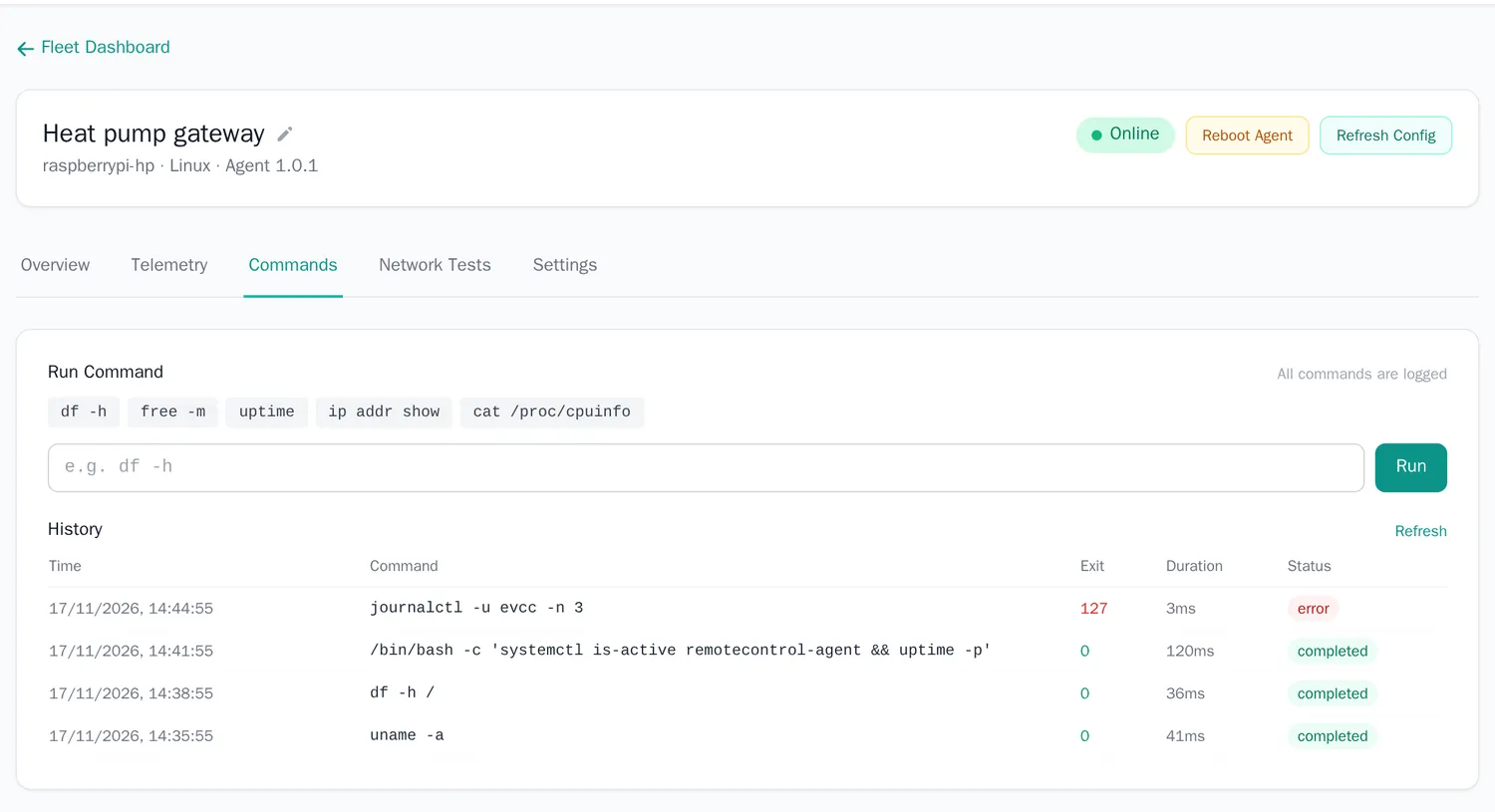
En la pestaña Comandos de un dispositivo puede ejecutar un comando en él y leer la respuesta. Los comandos pasan por el agente, solo mientras el dispositivo está en línea, y cada comando queda registrado con quién lo envió, cuándo, el código de salida y la duración.
Cómo se ejecuta un comando
El agente no inicia un shell. Divide su texto en palabras como lo haría un shell (las comillas funcionan) e inicia el programa directamente, como el usuario con el que se ejecuta el agente. Es más seguro y explica por qué solo algunas cosas funcionan tal como se escriben.
| Usted escribe | Resultado |
|---|---|
df -h /, uname -a, uptime | Funciona: un programa y sus argumentos |
df -h | head -2, a && b, ls > file, ls *.log | No funciona tal como está escrito: las tuberías, &&, las redirecciones y los comodines pertenecen a un shell |
cd /tmp, export X=1, echo $HOME | No funciona: son órdenes internas del shell y expansiones de variables |
/bin/bash -c 'df -h | head -2' | Funciona: usted pide un shell y este ejecuta la línea completa |
sudo reboot | Solo funciona si el usuario del agente puede ejecutarlo sin contraseña (véase abajo) |
| Un programa que espera entrada o se ejecuta más de 30 segundos | Se detiene a los 30 segundos, junto con todo lo que haya iniciado. La entrada está cerrada, así que nada puede hacer preguntas. |
| Una salida muy larga | Cortada a 64.000 caracteres por flujo, con una nota |
En resumen: un comando usa el usuario y el entorno propios del agente. Como servicio, es el usuario remotecontrol con un PATH mínimo y sin perfil de inicio de sesión.
Para usar su propio entorno, ejecute /bin/bash -lc '…' para un shell de inicio de sesión, llame a los programas por su ruta completa (por ejemplo la ruta venv/bin/python) o añada líneas Environment= al servicio.
Qué entorno ve un comando
Un comando se ejecuta como el usuario con el que se ejecuta el agente, con el entorno del proceso del agente: su PATH, su HOME, su carpeta de trabajo y sus variables. No lee .bashrc ni .profile, porque no interviene ningún shell de inicio de sesión.
- Iniciado a mano (
rc-agent start): el entorno de ese terminal, incluido un entorno virtual activado. - Iniciado como servicio (
install-service): el usuario del sistemaremotecontrolcon el entorno mínimo que systemd da a un servicio (unaPATHcorta como/usr/local/sbin:/usr/local/bin:/usr/sbin:/usr/bin:/sbin:/bin). No es su usuario de inicio de sesión, no tiene carpeta personal y no está en el gruposudo.
Usar su propio entorno
| Usted quiere | Haga esto |
|---|---|
| Para ver lo que ve el agente | Ejecute env y whoami como comandos |
Su entorno de inicio de sesión (.profile, añadidos a PATH) | /bin/bash -lc 'your command' (un shell de inicio de sesión del usuario del agente) |
| Un programa de un entorno virtual | Indique la ruta completa: /home/pi/venv/bin/python /home/pi/check.py |
| Variables permanentes para cada comando | Como servicio: sudo systemctl edit remotecontrol-agent, añada [Service] y Environment="NAME=value" (o EnvironmentFile=/etc/remotecontrol/env) y reinicie el servicio. A mano: defínalas antes de rc-agent start. |
| Comandos como otro usuario | Ejecute el agente como ese usuario (cambie User= en el servicio) o permita exactamente los comandos que necesita con una regla de sudoers para el usuario remotecontrol |
| Un reinicio del dispositivo | El botón Reboot Agent envía sudo reboot. Permítalo con un archivo sudoers como remotecontrol ALL=(root) NOPASSWD: /usr/sbin/reboot, /usr/bin/systemctl reboot |
Cualquiera que pueda iniciar sesión en su cuenta de EnergyOS puede ejecutar comandos en todos los dispositivos de ella. Dé al usuario del agente solo los permisos que necesita, no lo convierta nunca en root por comodidad y proteja la cuenta con una contraseña fuerte.
Seguridad y privacidad
- Cifrado: todo el tráfico MQTT usa TLS (puerto 8883) y el agente comprueba el certificado del servidor. El sitio web y la comprobación única del token del agente usan HTTPS.
- Un acceso por dispositivo: el ID del dispositivo es el nombre de usuario y el token, la contraseña. Un dispositivo solo puede publicar y escuchar en sus propios topics, de modo que ninguno puede leer ni controlar a otro.
- Sin conexiones entrantes: los equipos quedan detrás de su router. La pasarela y el agente se conectan hacia fuera.
- Tokens: se guardan con hash en EnergyOS. Un token perdido o filtrado se sustituye con Regenerate Token en los ajustes del dispositivo (el agente se desconecta hasta que se vuelva a configurar); al eliminar un dispositivo, su acceso se retira de inmediato.
- Privado por cuenta: los sistemas de energía, lecturas, dispositivos y comandos pertenecen solo a su cuenta.
- Búsqueda de tiempo y de lugar: a los servicios de tiempo y de lugar solo se envían el texto de ubicación que escribe y las coordenadas encontradas a partir de él; ningún dato de la cuenta.
- Copias de seguridad: los datos se copian cada noche. Los datos eliminados desaparecen de las copias al rotar estas, en un plazo de seis meses.
Cuenta, planes y límites
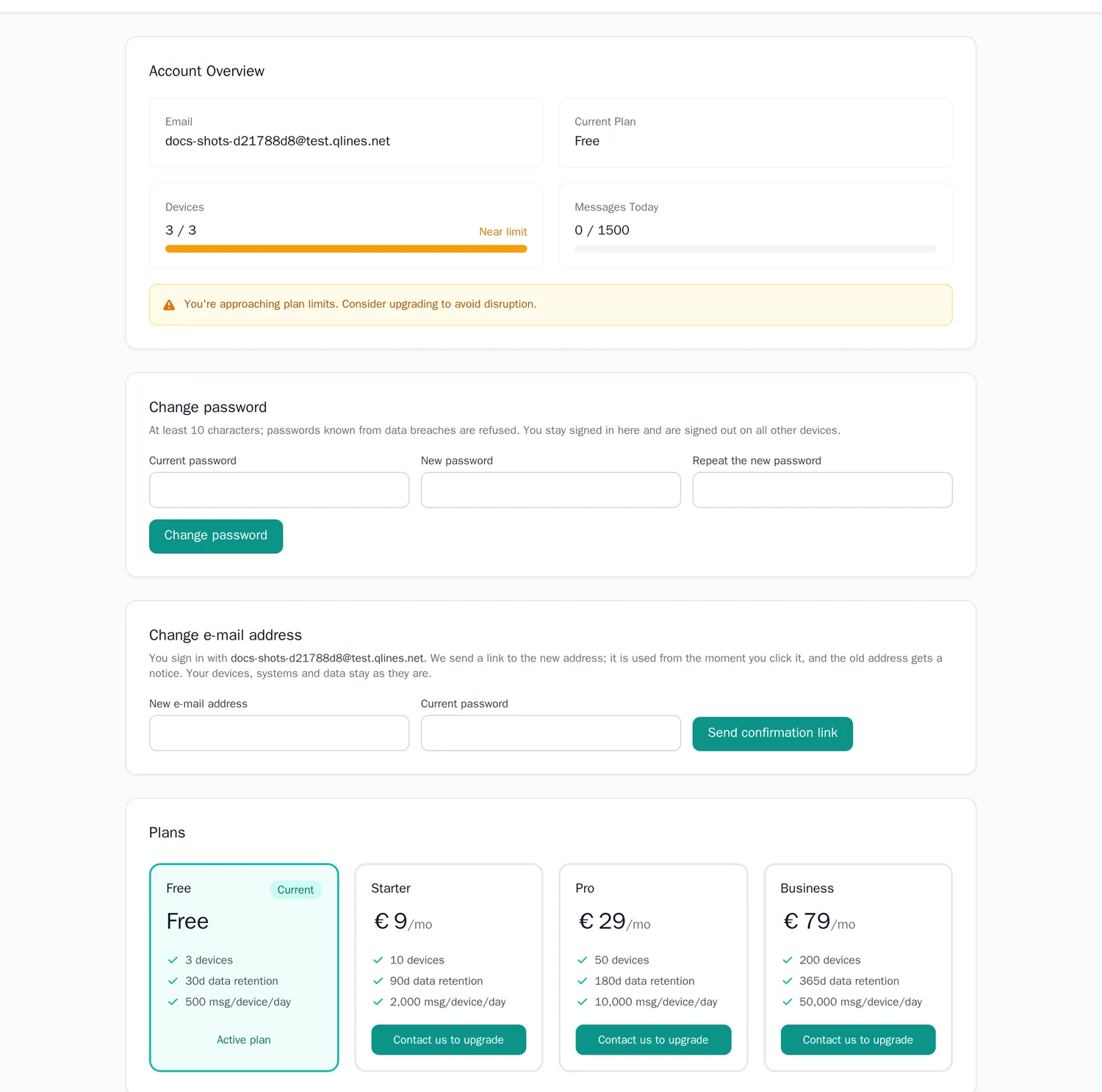
En Ajustes ve su plan y cuánto usa de él (dispositivos y mensajes de hoy), cambia su contraseña y su correo electrónico, compara planes y, si lo desea, elimina su cuenta.
| Qué | Límite |
|---|---|
| Dispositivos, mensajes por dispositivo y día, conservación de datos | Dependen de su plan; véanse Precios y las tarjetas de planes en Ajustes |
| Sistemas de energía por cuenta | 30 |
| Reglas de automatización por cuenta | 20 |
| Lecturas de energía | 1 por sistema cada 10 s, se guardan 90 días; los comandos se guardan 180 días |
Los datos se copian cada noche.
Preguntas y solución de problemas
He olvidado mi contraseña. ¿Qué hago?
En la página de inicio de sesión elija ¿Olvidó su contraseña? e introduzca su correo electrónico. El enlace del correo es válido durante una hora y funciona una vez. Con la sesión iniciada, cambia la contraseña en Ajustes → Cambiar contraseña. Una contraseña nueva cierra su sesión en todos los demás dispositivos.
¿Cómo cambio mi correo electrónico?
En Ajustes → Cambiar correo electrónico, con su contraseña actual. Enviamos un enlace a la nueva dirección; cuando hace clic (en 24 horas), inicia sesión con la nueva dirección y todo el correo va a ella. La dirección antigua recibe un aviso. Los dispositivos, sistemas y datos siguen como están; los agentes instalados no necesitan cambios.
¿Cómo elimino mi cuenta?
En Ajustes → Eliminar cuenta, con su contraseña actual. Todo se elimina de inmediato: los dispositivos se desconectan y se eliminan, junto con los sistemas de energía, lecturas, reglas, ajustes y el registro de actividad. Las copias de nuestras copias de seguridad se eliminan cuando estas rotan, en un plazo de seis meses. Su cuenta de UtilityControl, si tiene una, es independiente.
El instalador dice «Python 3.9+ not found».
Instale un Python 3 actual (sudo apt install python3 python3-pip en sistemas basados en Debian) y ejecute el instalador de nuevo.
El agente arranca, pero el dispositivo sigue en «Nunca conectado» o «Sin conexión».
- Compruebe el registro (
journalctl -u remotecontrol-agent -fo el terminal). «MQTT connect refused» significa que el token no corresponde a este dispositivo: use Regenerate Token en los ajustes del dispositivo y ejecuterc-agent initde nuevo con el token nuevo. - Compruebe que el dispositivo puede llegar a
mqtt.qlines.netpor el puerto 8883 (saliente) y que su reloj es correcto. - Algunas redes de empresa bloquean el puerto 8883; pida al responsable de la red que lo permita en salida.
Un comando dice «Executable not found».
El programa no está en la PATH del agente. Use su ruta completa o consulte Usar su propio entorno.
Un control dice «sin confirmación».
La pasarela no respondió a tiempo. Compruebe que está en marcha y escucha en el topic …/set de ese sistema, y que publica en …/ack. EnergyOS no da por hecho que el ajuste funcionó.
¿Es vinculante el resultado de la calculadora de subvenciones?
No. Es un cálculo con las normas publicadas. La decisión sobre la ayuda la toman KfW o BAFA.
Las normas de subvención han cambiado. ¿Qué hago?
Las normas se guardan como datos y las actualizamos nosotros; la página de resultados muestra la fecha de su última revisión.